Stiilikontroll IntelliJ's
Sissejuhatus
Antud peatükk eeldab, et eelmises peatükis tehtud sammud on täidetud ehk Checkstyle pistikprogramm on paigaldatud.
Samm 1 - Checkstyle
Avage seaded ning kirjutage vasakule üles otsingulahtrisse "checkstyle". Seejärel näidatakse teile vaid seda osa menüüst, mis sisaldab otsingusõna:
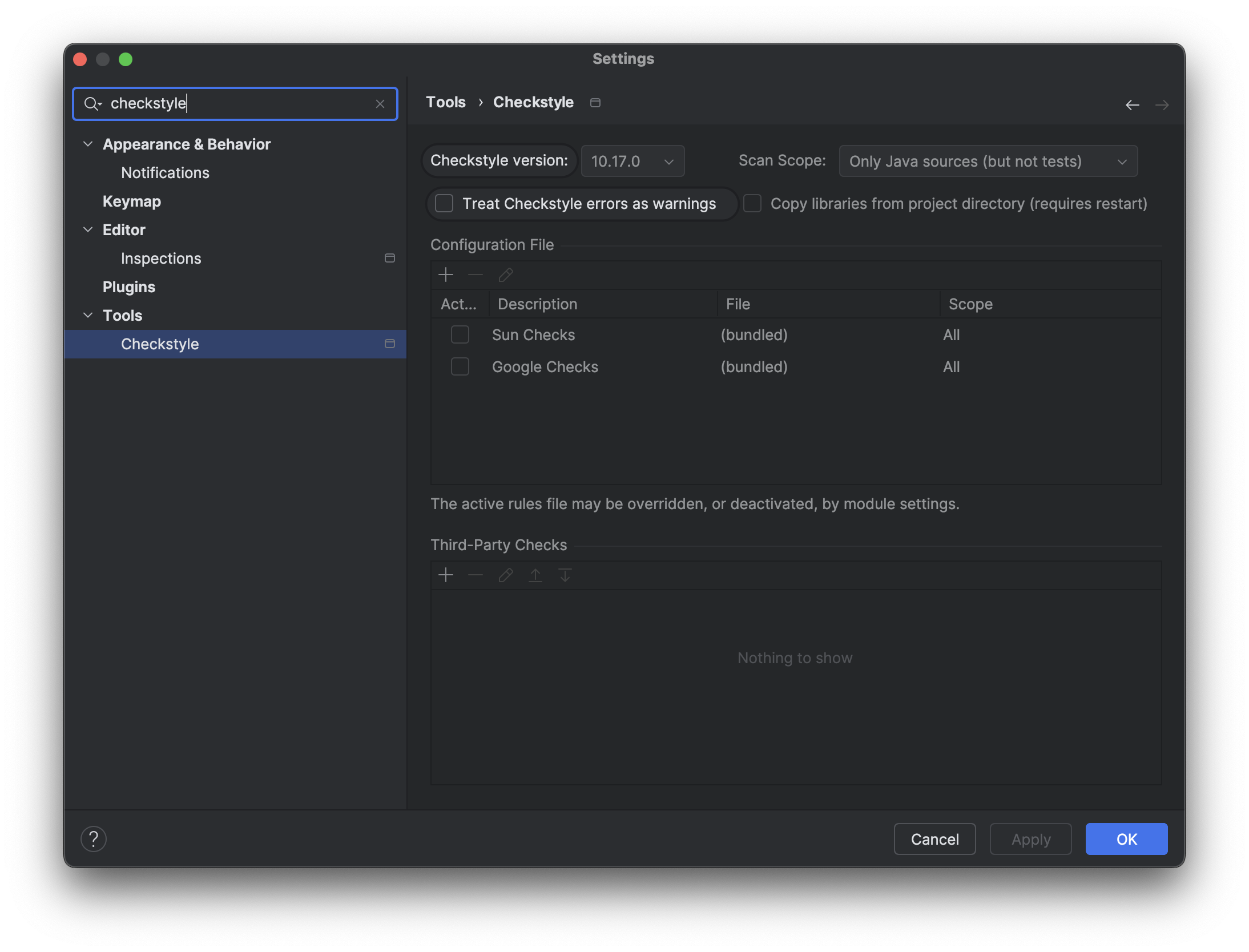
Valige Other Tools -> Checkstyle.
Samm 2 - Aine konfiguratsioon
Vaikimisi kaasas olev seadistus on liiga range. ITI0202 aines kasutame aine jaoks spetsiifiliselt üles ehitatud seadistust, mille leiab siit: https://iti0202.pages.taltech.ee/public/files/checkstyle.xml
Järgnevalt:
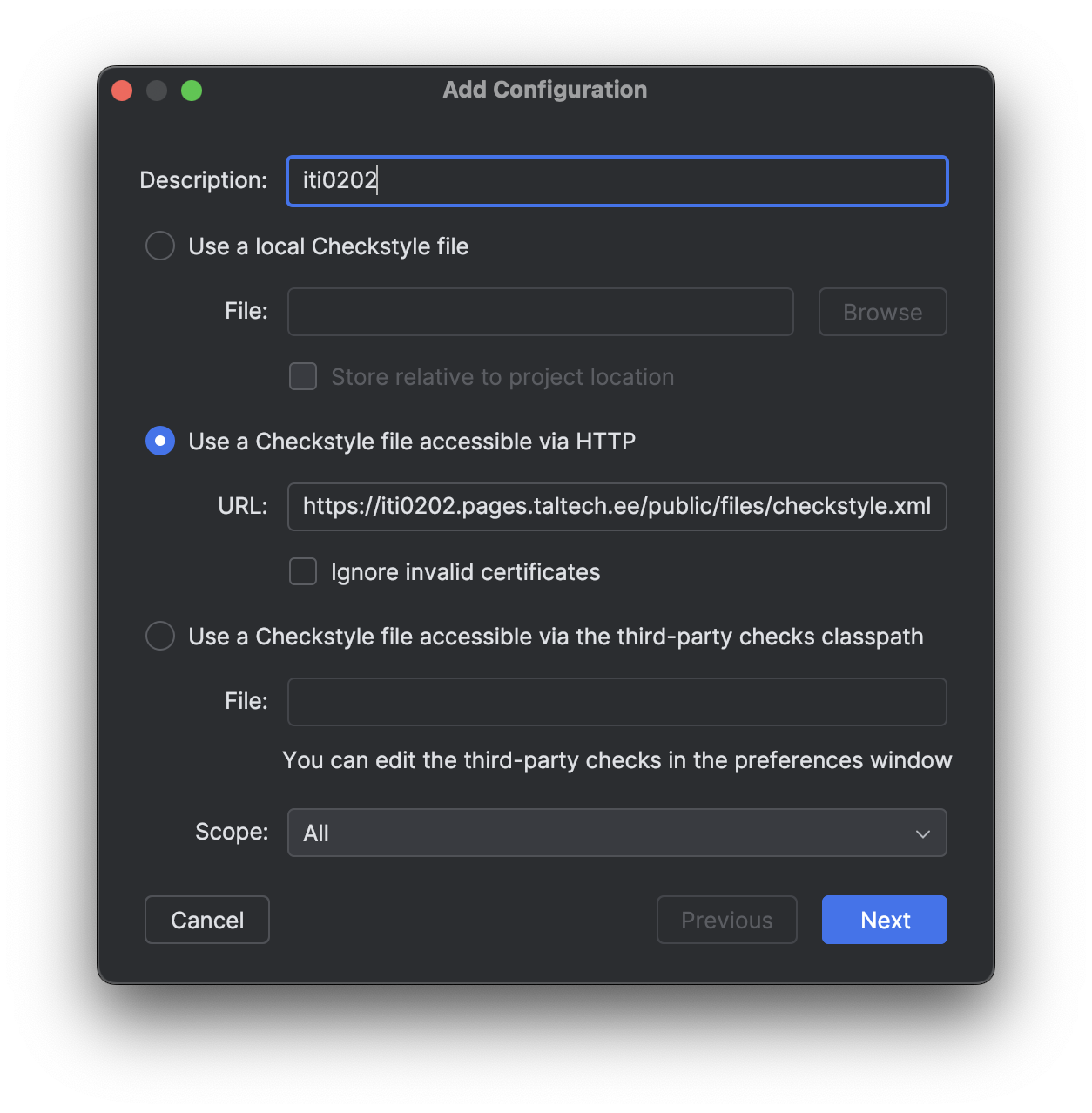
- Vajutage "+" märgi peale, avaneb uus aken
- Uues aknas kirjutage uue seadistuse nimetus, näiteks "iti0202"
- Valige "Use a Checkstyle file accessible via HTTP"
- Sisestage eelnevalt mainitud URL
Vajutage "Next" ja sulgege aken.
Samm 3 - Aktiveerimine
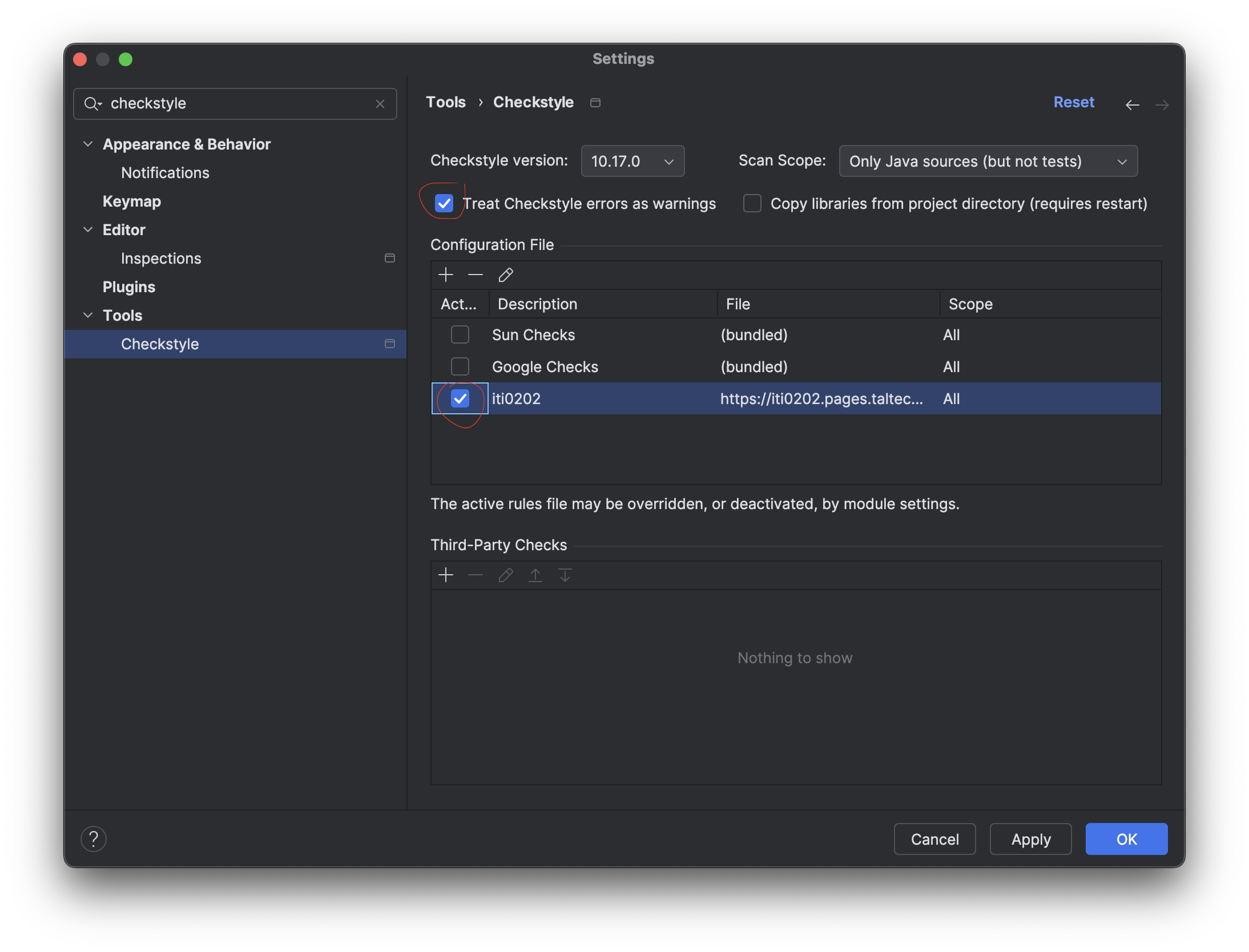
Peale konfiguratsiooni lisamist tuleb see ka aktiveerida.
Selleks tehke märge valiku "Treat Checkstyle errors as warnings" ette (joonisel punased ringid ümber tehtud).
Samm 4 - Checkstyle näide
Näide koodist:
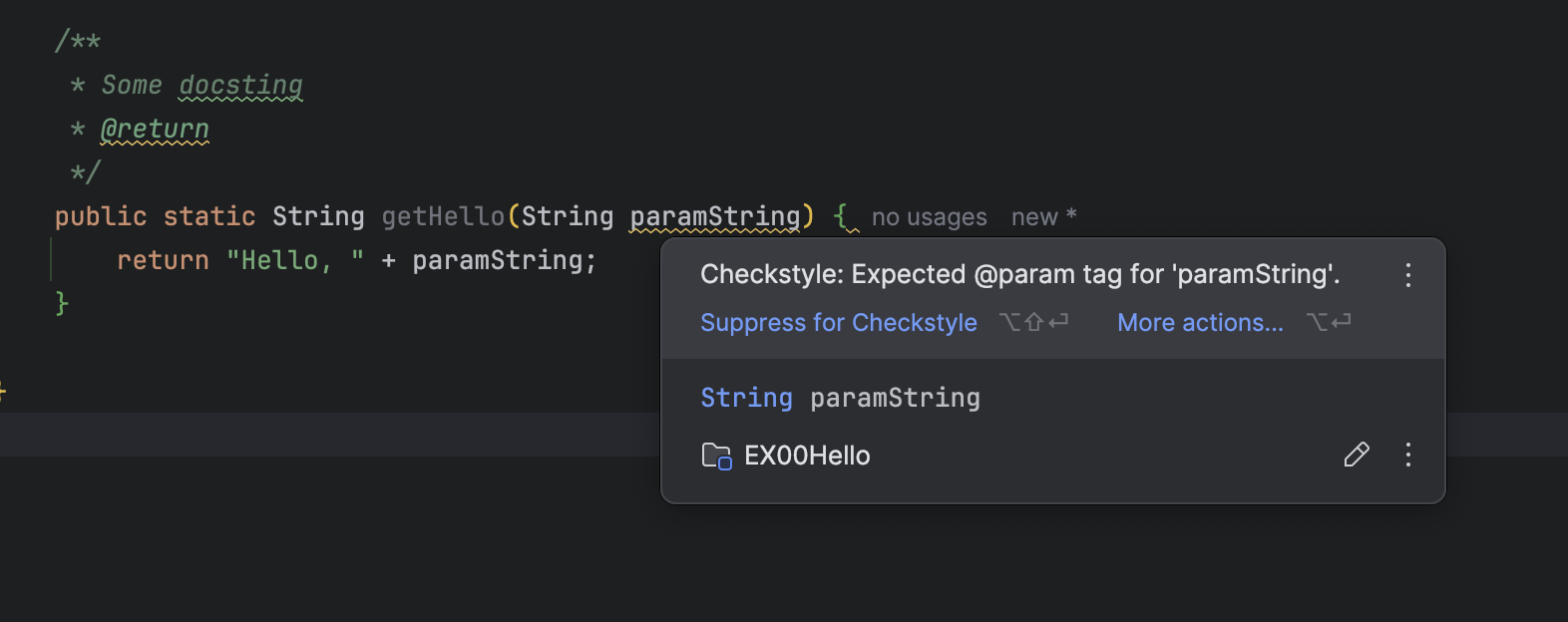
Meetodil getHello on paramString parameetri kirjeldus puudu.
Seepärast on sellele kollane joon alla tõmmatud.
Samuti on puudu meetodi kirjeldus tagastuseväärtuse (@return) kohta.
SonarLint
Soovitame paigaldada SonarLint pistikprogrammi. SonarLint täidab sarnast ülesannet nagu Checkstyle, kuid pakub stiilivigade kohta põhjalikumaid selgitusi. Lisaks tuvastab see üldisemaid stiili- ja loogikavigu.
Juhendis mainitud SonarLint laiendus kannab nüüd nime SonarQube. Otsige IntelliJ pluginate alt just seda nimetust.
Näide
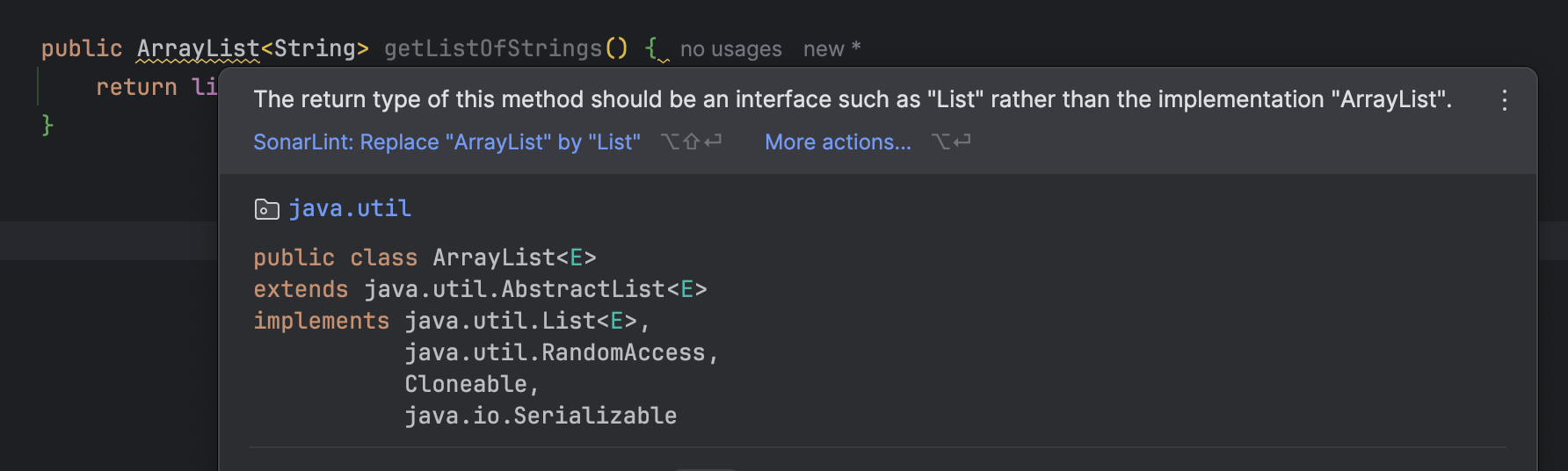
Selle meetodi tagastustüüp on ArrayList<String>, mis on liidese List konkreetne implementatsioon.
Hea tava kohaselt peaks meetod tagastama üldise liidese — nii saab arendaja ise valida, millist implementatsiooni hiljem kasutada
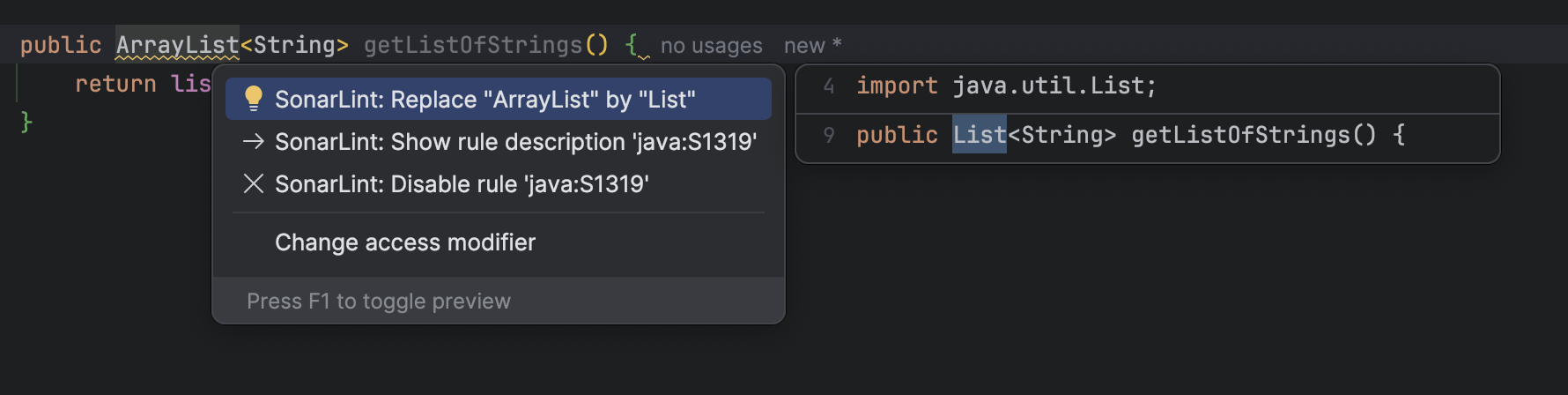
SonarLint pakub sageli automaatseid parandusi, kuid esmalt vaatame, kuidas lugeda vea kirjeldust:
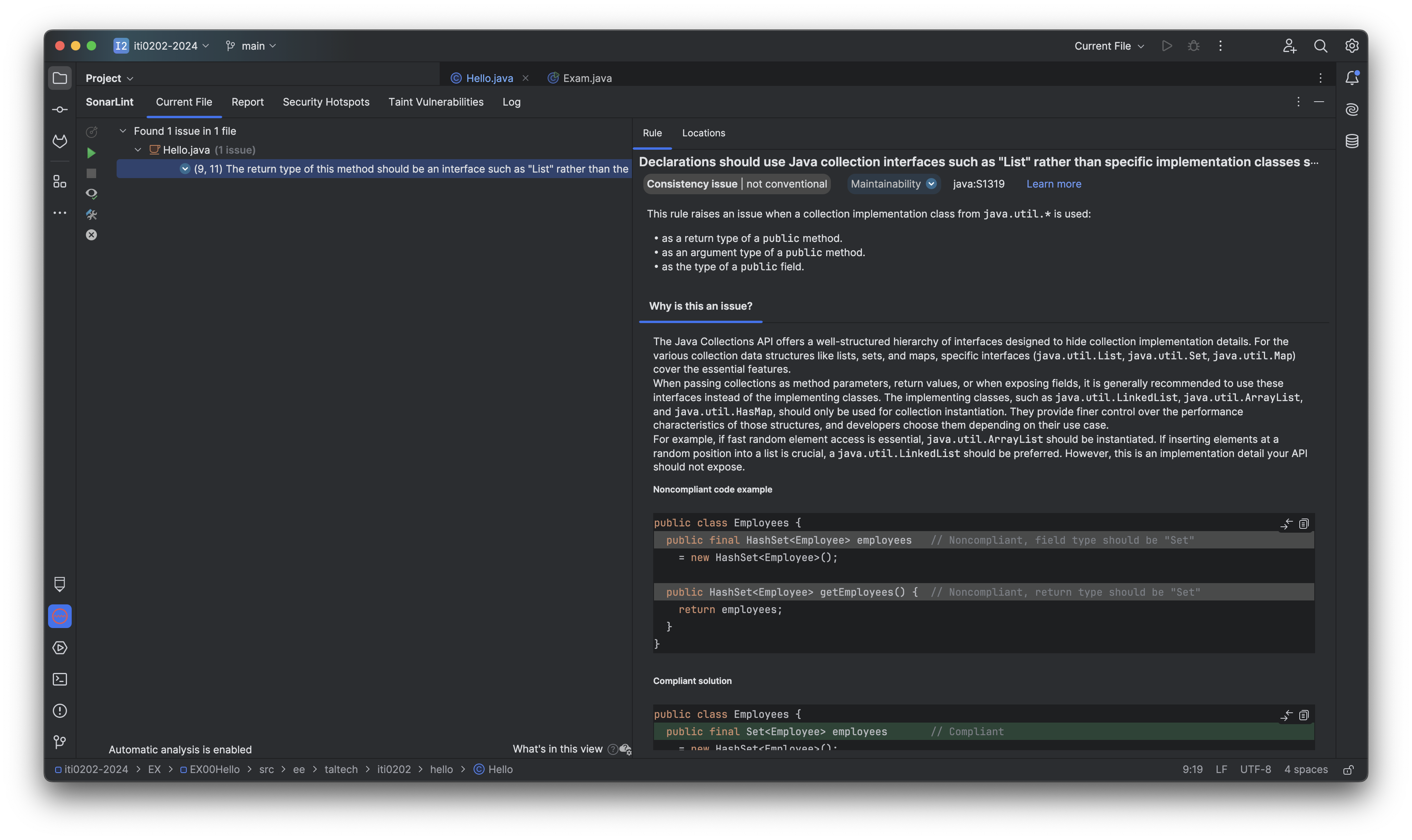
Avaneb aken, kus kirjeldatakse viga ära ning näidatakse nii õiget kui ka valet lähenemist.