Git'i kasutamine IntelliJ'ga
Õppevideo antud teemal:
Git'i salve kloonimiseks IDEAs tuleb läbida järgmised sammud:
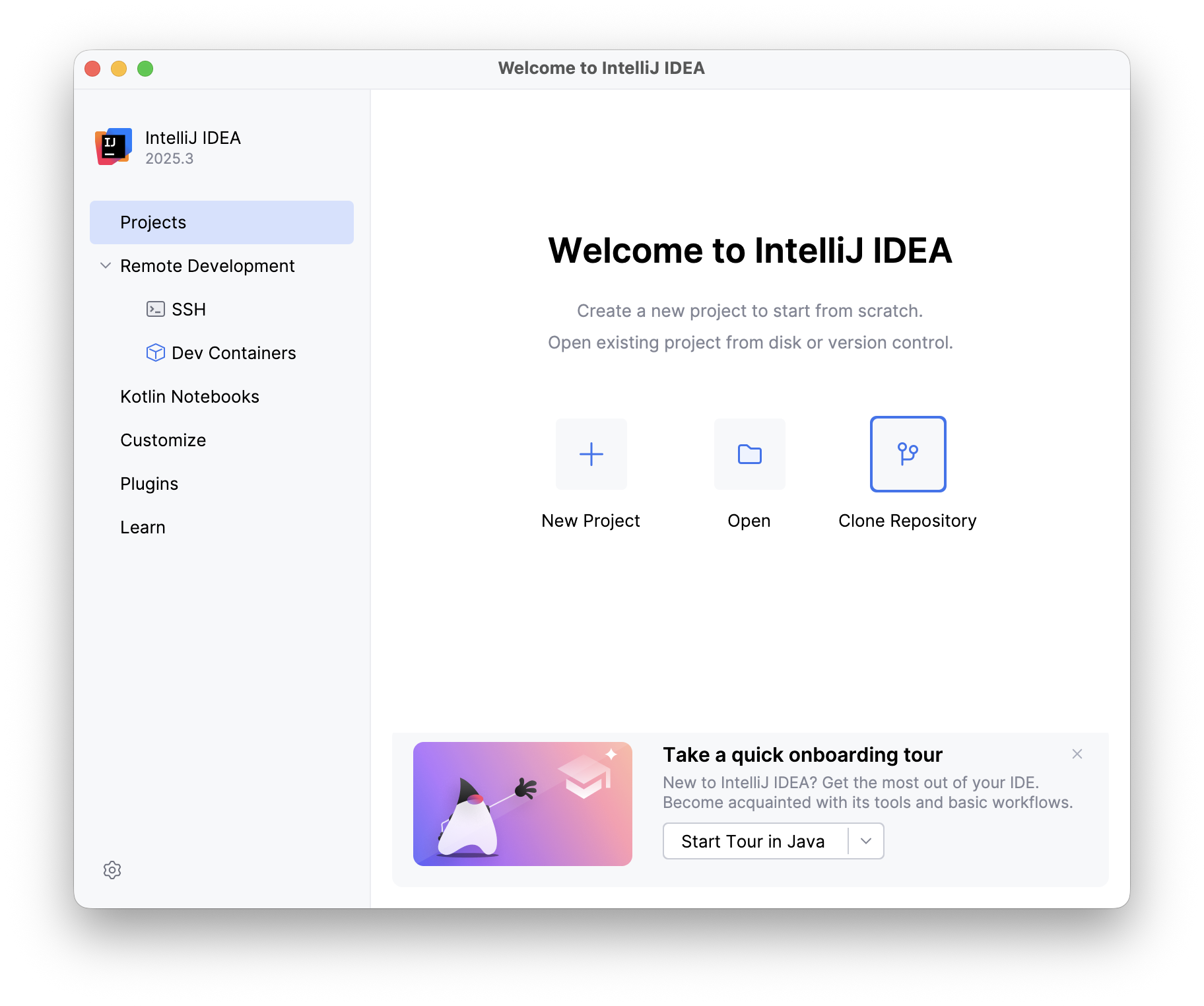
Samm 1 - Clone Repository
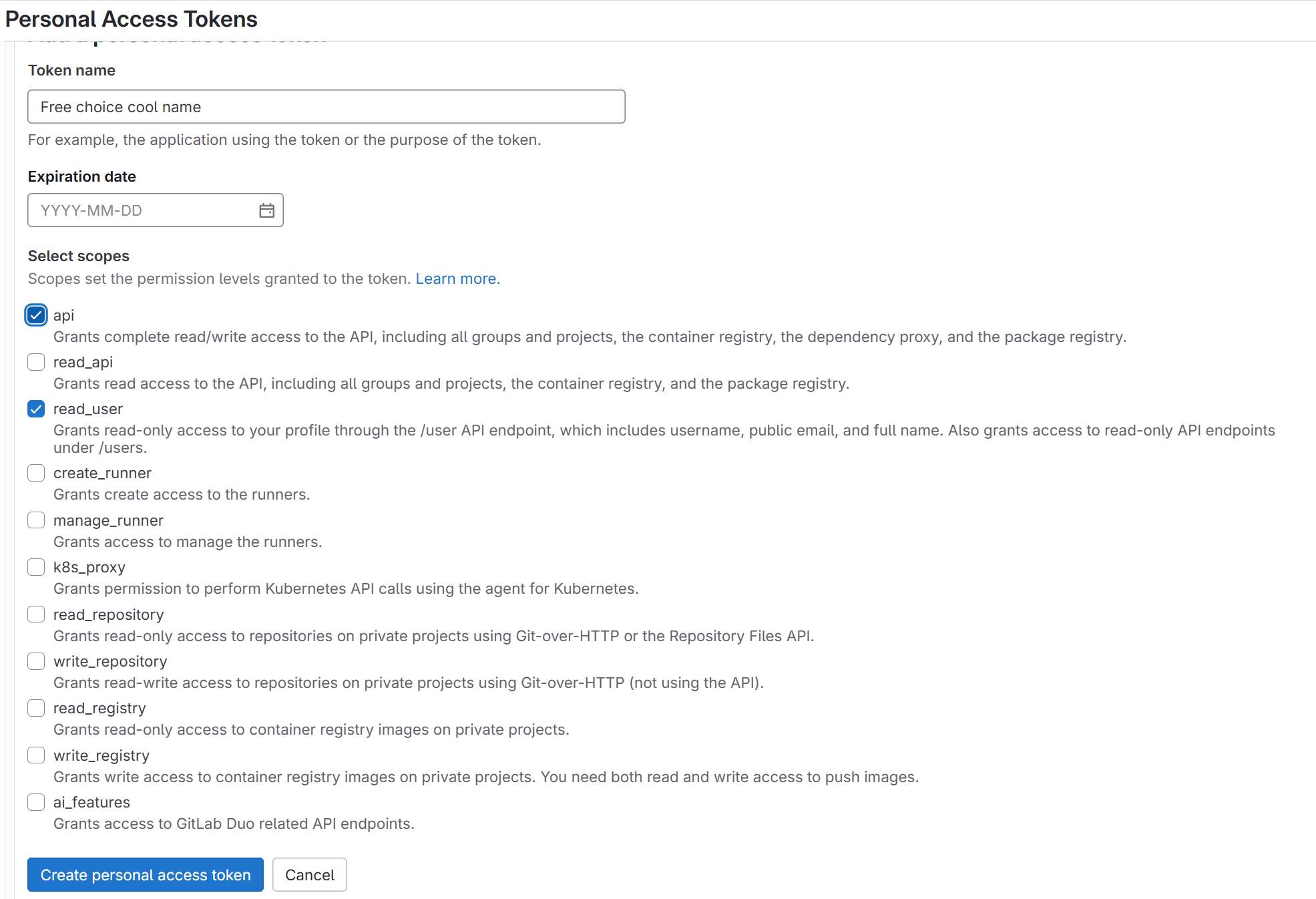
Samm 2 - Salve aadress
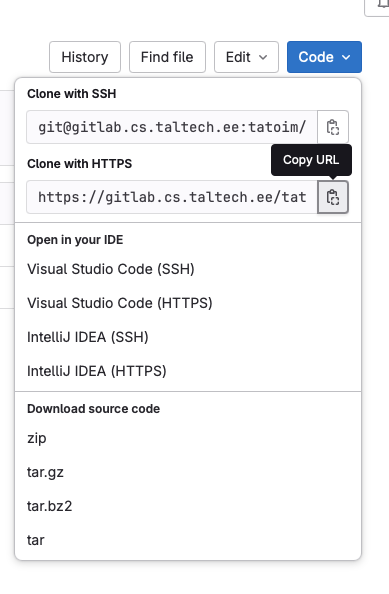
Navigeerige oma GitLab salve ning kopeerige URL:
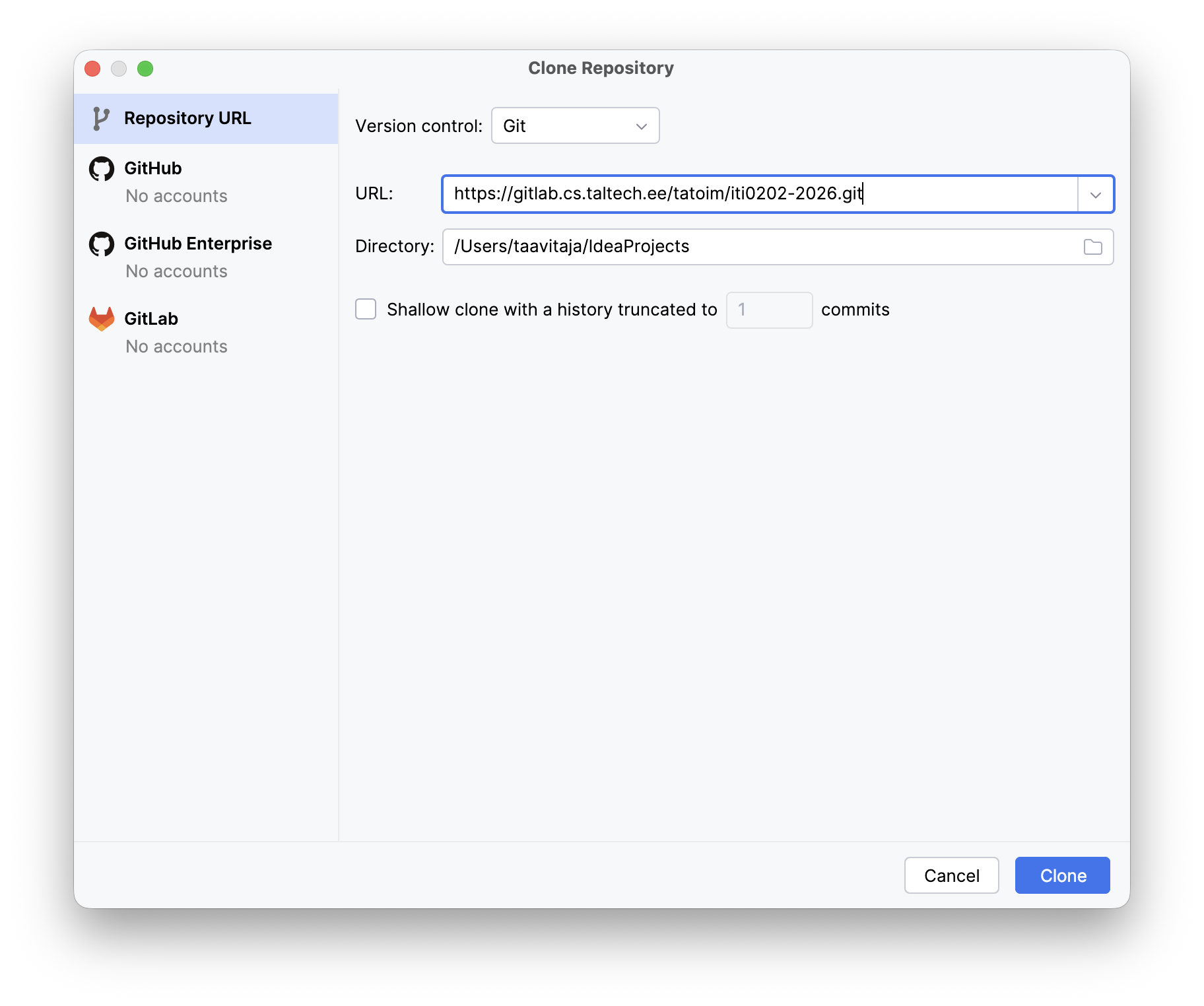
Sisestage see vastavasse kastikesse IDEA-s:
Samm 3 - Personal Access Token
Uuest serverist projekti kloonimiseks on vaja luua Personal Access Token.
- Vajuta esmalt nupule "Generate...".
- Seepeale suunatakse sind Giti serverisse (nt GitLab või GitHub), kus saad tokeni luua.
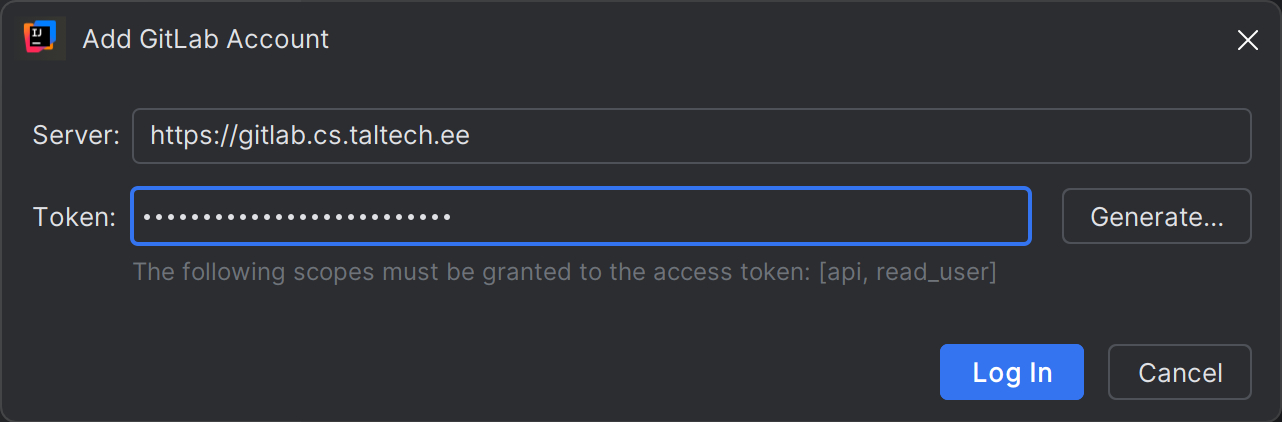
Seejärel vajuta nupule "Add new token":
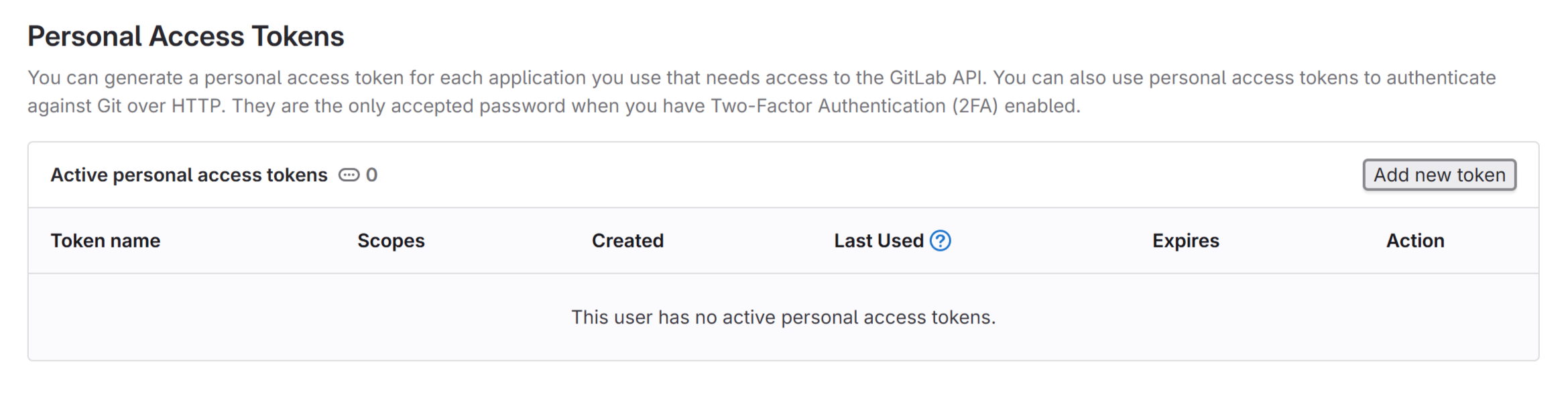
Personal Access Tokeni loomine
- Pane oma token-ile teemakohane nimi. Vali sobiv aegumiskuupäev või eemalda see tekstiväljast (vajutades risti), et määrata kehtivuseks üks aasta.
- Vali loetelust järgmised skoopid:
apiread_user
- Vajuta nupule "Create personal access token".
Ekraani ülaossa ilmub roheline kast koos tekstiga "Your new personal access token". Kopeeri loodud token.

Seda tokenit on võimalik ainult loomise hetkel näha GitLab-is.
Kui on vajadus seda kusagil hiljem kasutada, siis salvestage see kuskile ära.
Alternatiiv on ka iga kord uus token luua koos vastava kehtivusajaga.
Kleepige loodud token vastavasse lahtrisse IDEA-s ning vajutage "Log in":
Samm 4 - Uue mooduli loomine ülesande jaoks
Kui repositoorium on kloonitud, tuleb luua ülesande jaoks uus moodul. Sõltuvalt ülesandest on selleks kaks varianti:
- Uue mooduli loomine "nullist" – vajalik esimese sissejuhatava ülesande puhul.
- Olemasoleva mooduli importimine – meetod, mida kasutame kõigis edaspidistes ülesannetes."
Moodulie kohta saate lähemalt lugeda siit.
Mooduli loomine nullist
Uus moodul
Tee parem klikk projekti nimel. Sealt tuleb valida New -> Module...:
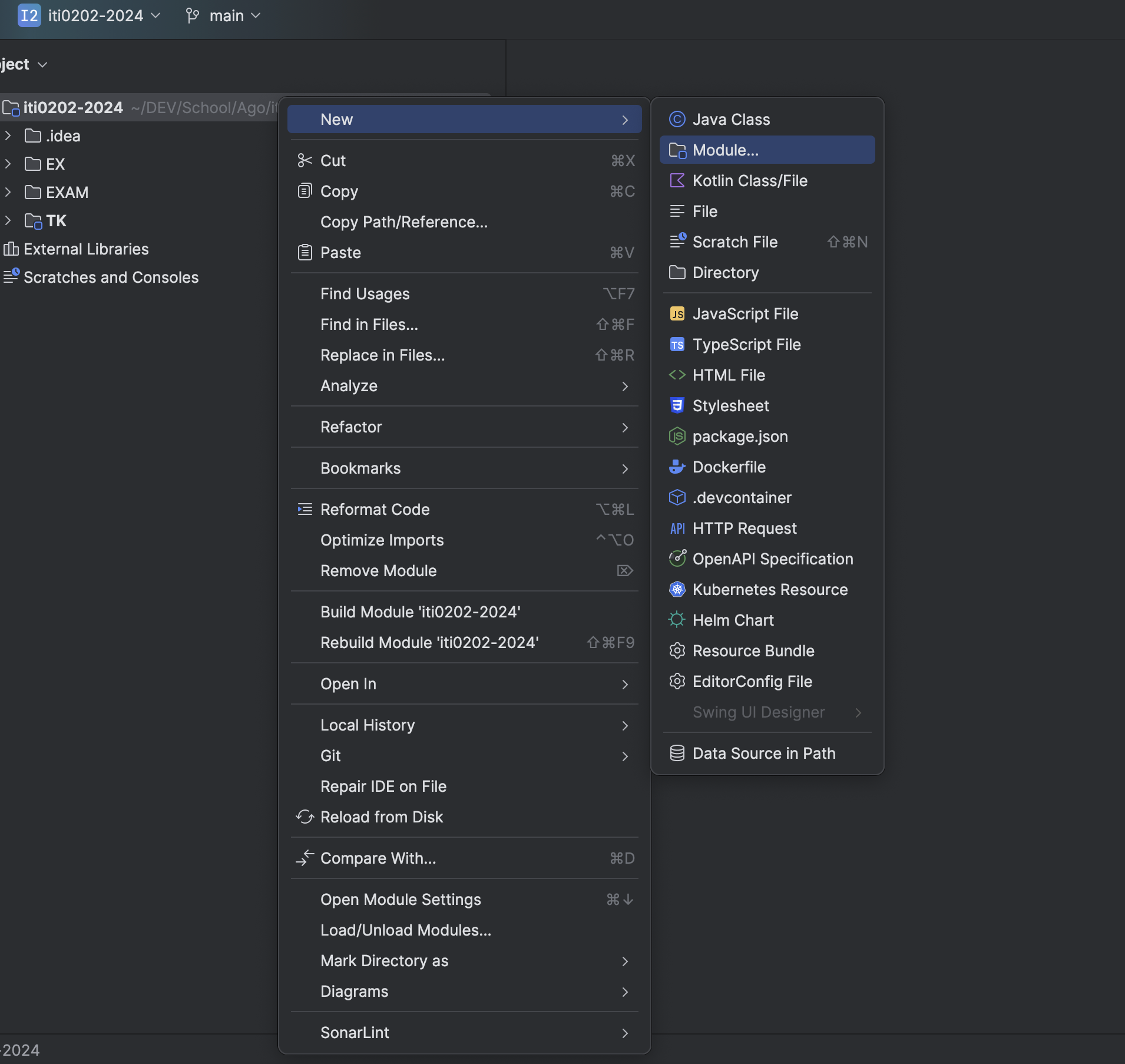
Uus moodul
- Tee projekti nimel paremklõps ning vali
New -> Module... - Määra moodulile nimi ja asukoht vastavalt ülesande kirjeldusele.
- Mooduli loomiseks vajuta nupule "Create".
Uus pakk (package)
Lisage uus pakk mooduli alla, tehes paremklõps kausal src ning valides sealt New -> Package:
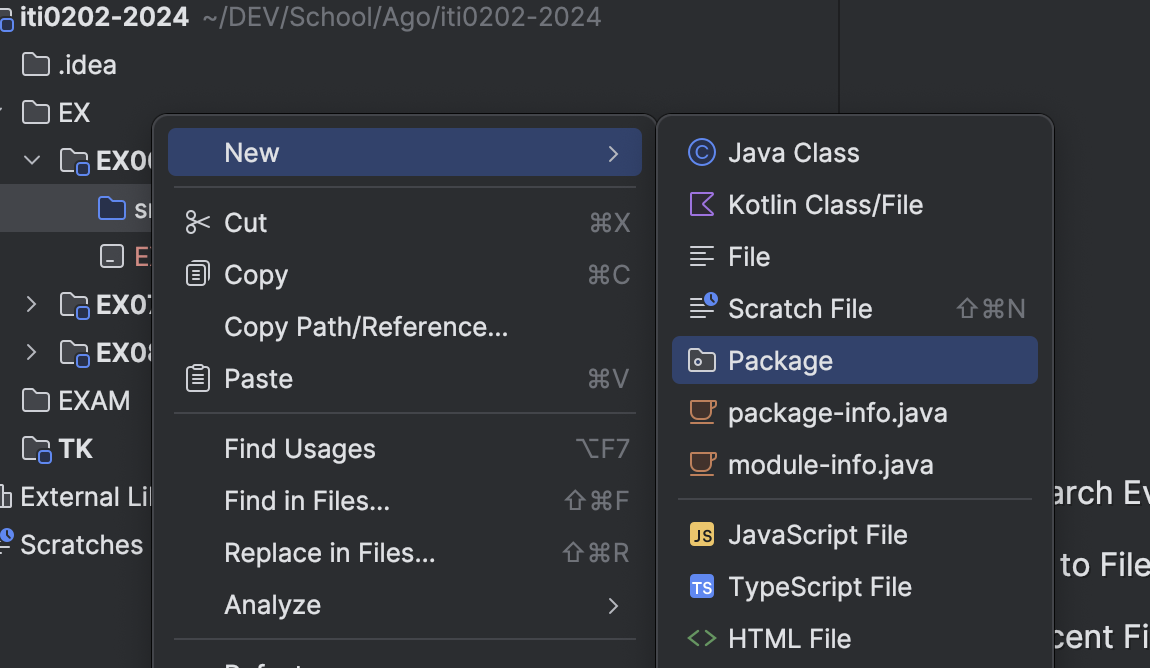
Ning määrake pakile nimi vastavalt ülesande kirjeldusele:
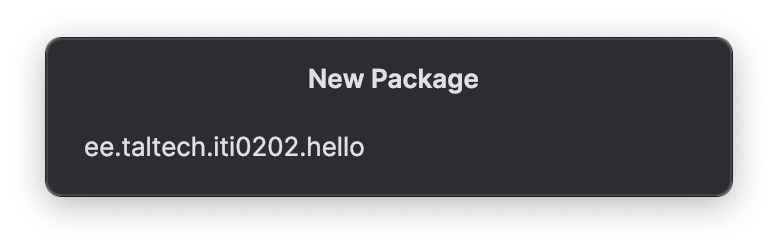
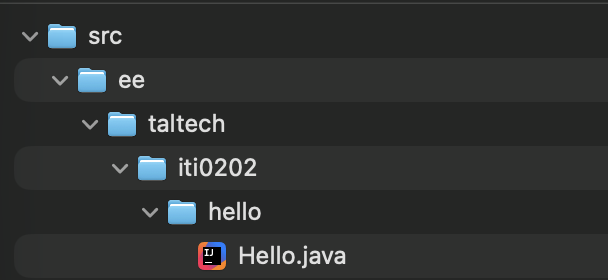
Punkt paki nimes tähistab hierarhiat.
Näiteks pakett nimega ee.taltech tähendab, et paketi ee sees asub alampakett taltech.
Tegelikult luuakse vastavad kaustad failisüsteemi (src/ee/taltech/iti0202/hello/):
Uus klass
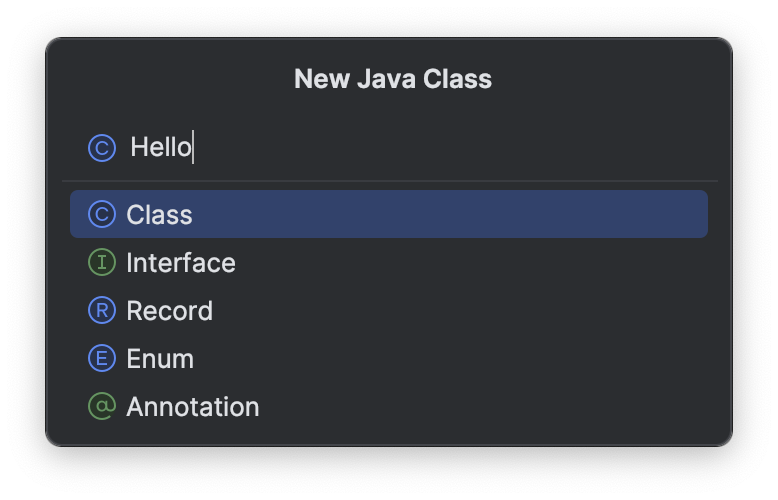
Looge vastavalt ülesande tekstile klassid:
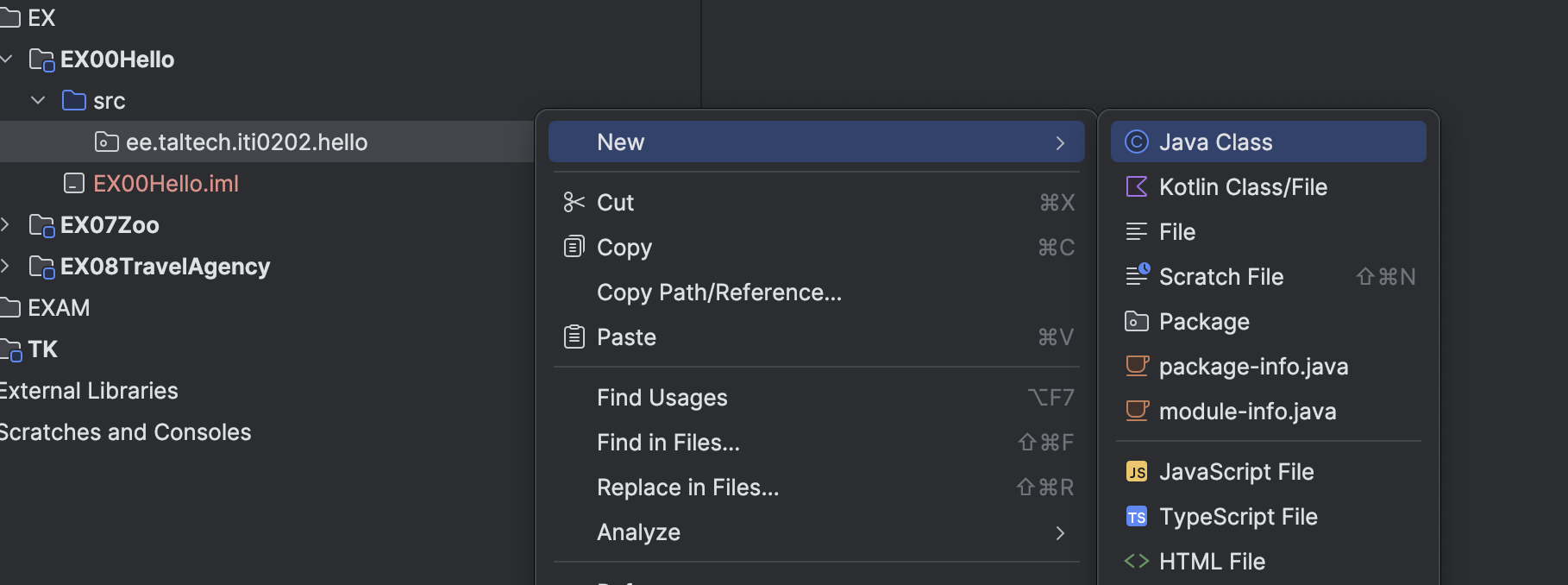
Määrake klassile nimi vastavalt ülesande tekstile:
Pärast uue mooduli või klassi loomist võib IntelliJ küsida, kas soovite faili lisada Giti ("Add file to Git?"). Soovitatav on valida "Add". Kui te ei soovi seda küsimust uute failide puhul uuesti näha, võite märkida ka valiku "Don't ask again".
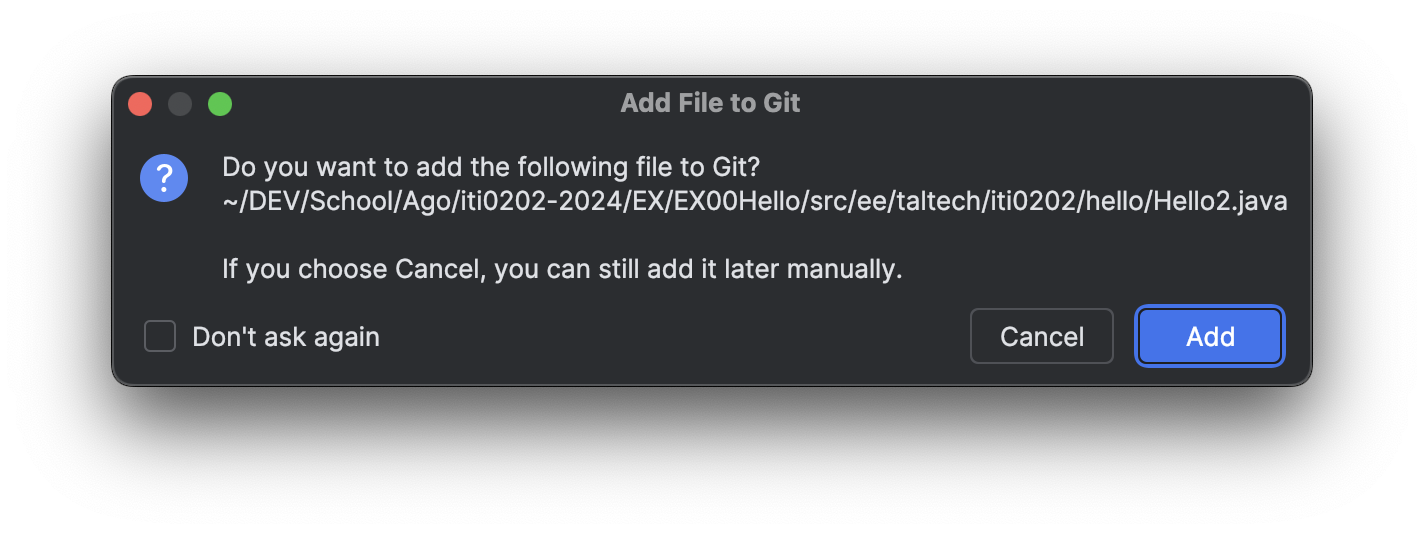
Mõistlik on lisada versioonihaldusesse ka .iml failid, kuna need sisaldavad projekti ja moodulite struktuuri.
Nii on moodulite seadistused automaatselt paigas ka siis, kui avate sama repositooriumi mõnes teises arvutis.
Kui failid jäid alguses lisamata, saate seda teha ka hiljem: tehke failil või kaustal paremklõps ning valige Git → Add.
Edasised sammud on mõlema meetodi puhul samad, seega võite jätkata viienda sammuga.
Olemasoleva mooduli importimine
Antud juhend käsitleb olukorda, kus ülesande mall tuli läbi GitLab salve.
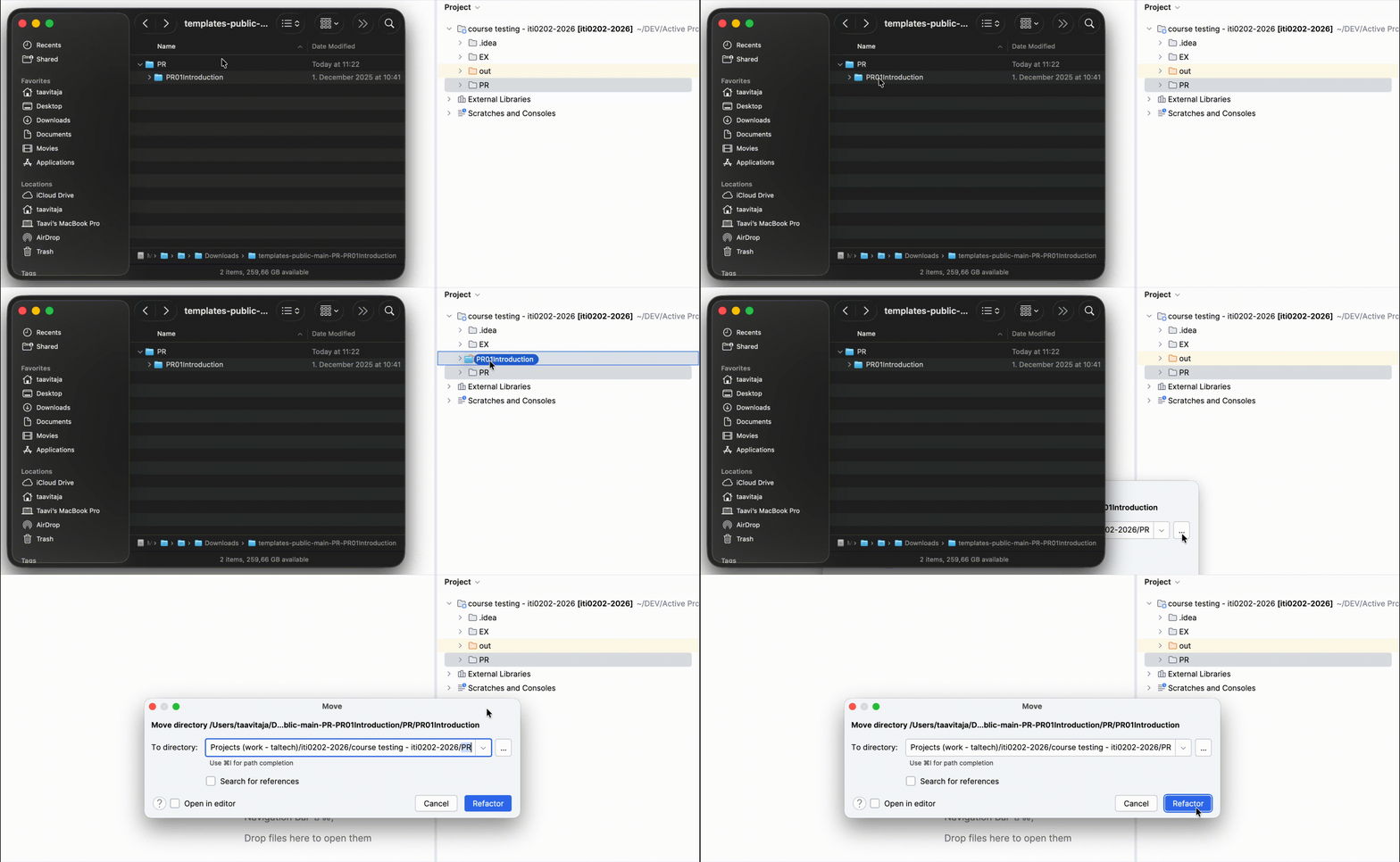
Kui olete vastava ülesande malli alla laadinud, lohistage vajalik kaust failihaldurist IDEA-sse.
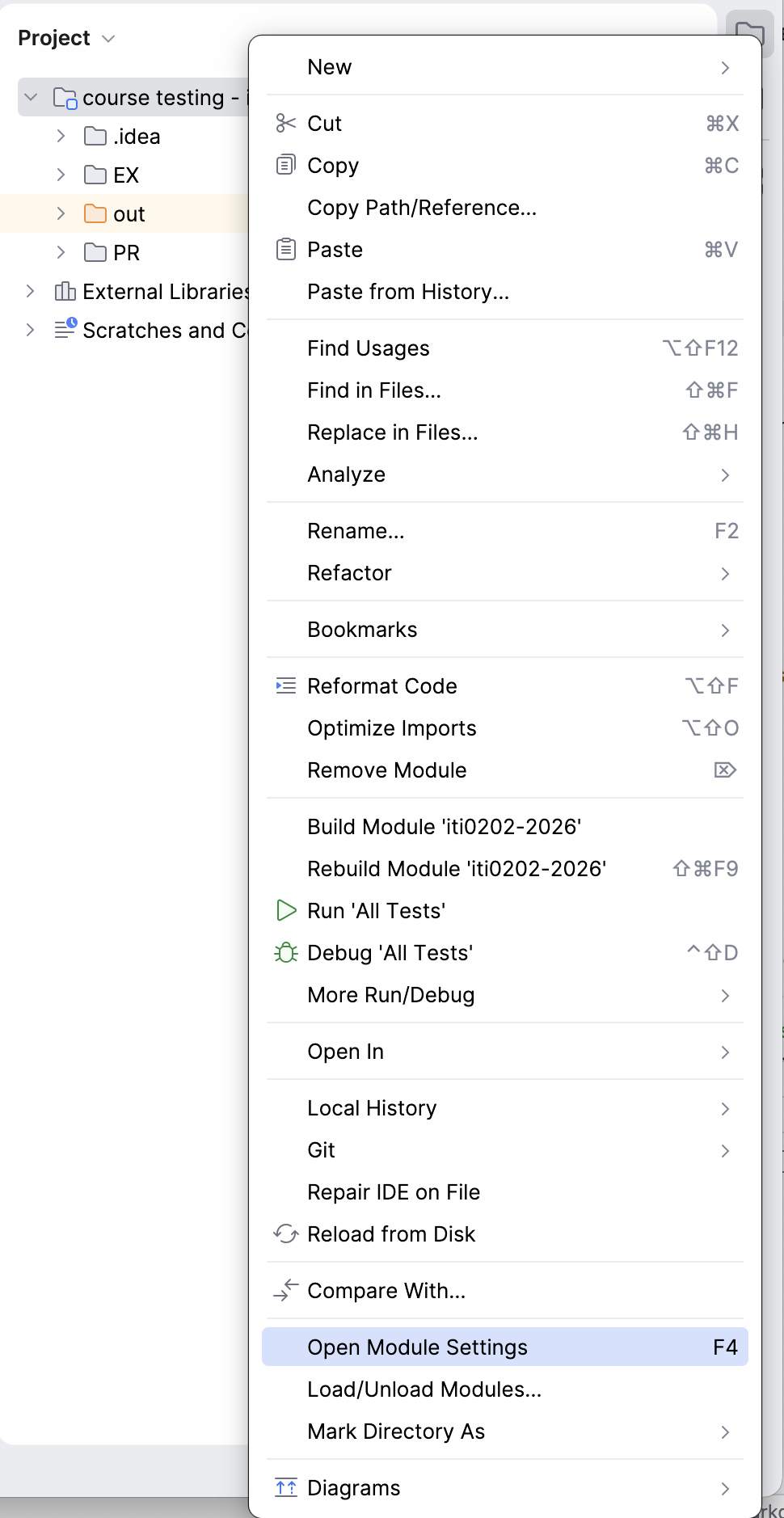
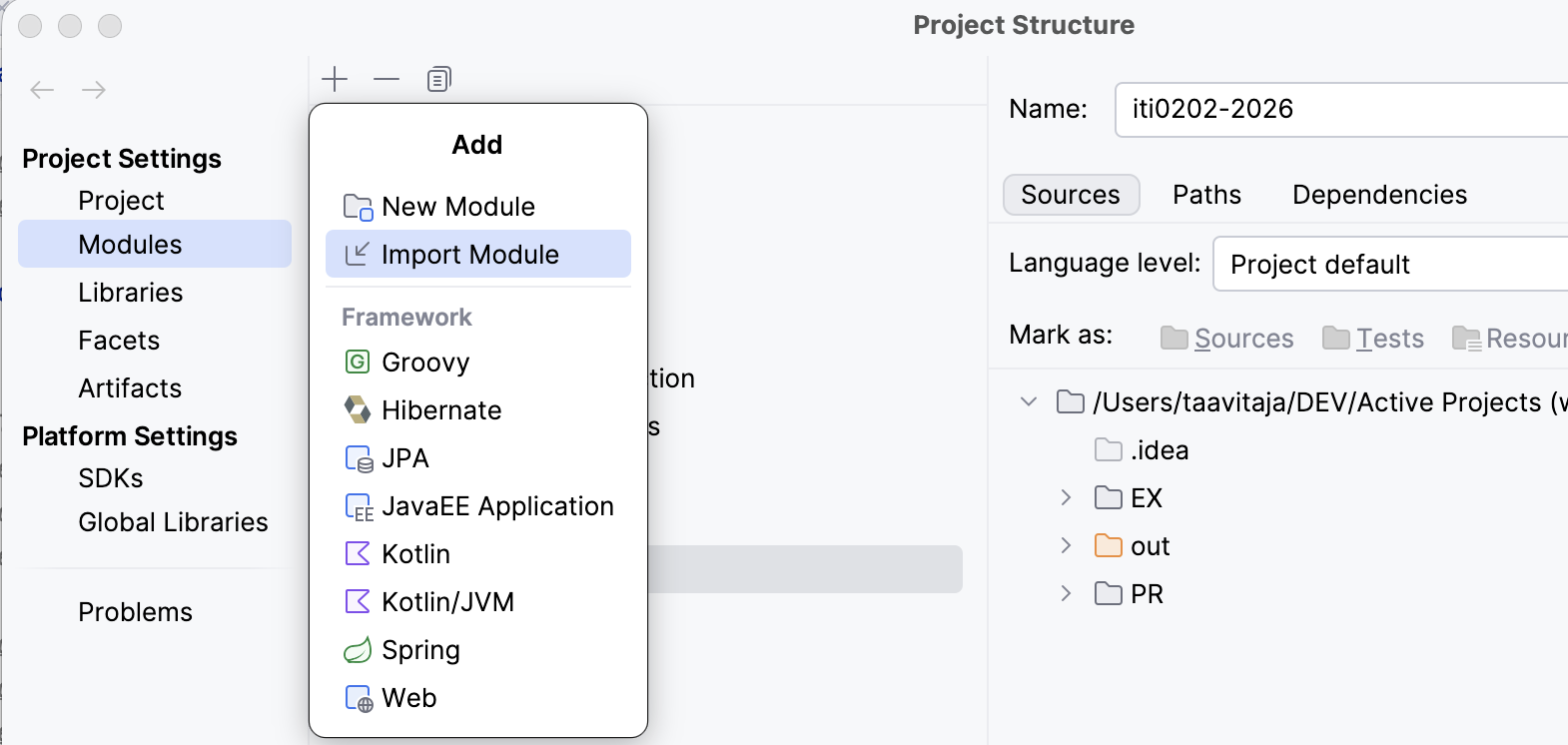
Tehke parem klõps projekti juurkaustal ning vajutage "Open Module Settings" (või vajutage F4).
Avanenud aknas, vajutage pluss ("+") märgile ning valige "Import module":
Navigeerige õige kausta sisse ja vajutage "Open":
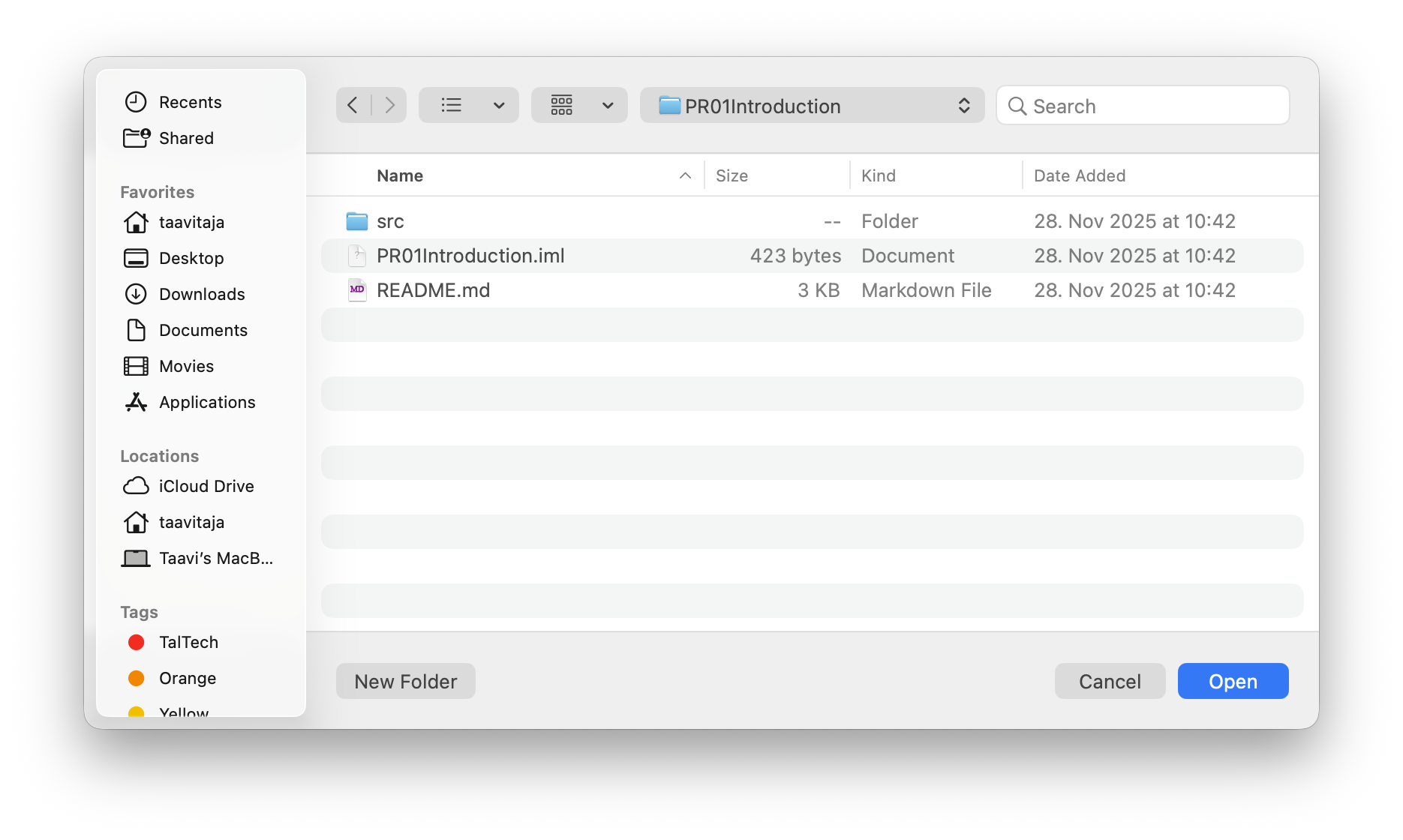
Sealt edasi valige "Create new module from existing sources" ning "Next" ja järgige juhiseid kuniks moodul on loodud.
Kui kõik vajalikud kaustad on imporditud, saad ülesannet hakata täitma.
Samm 5 - Faili lisamine git-i (git commit)
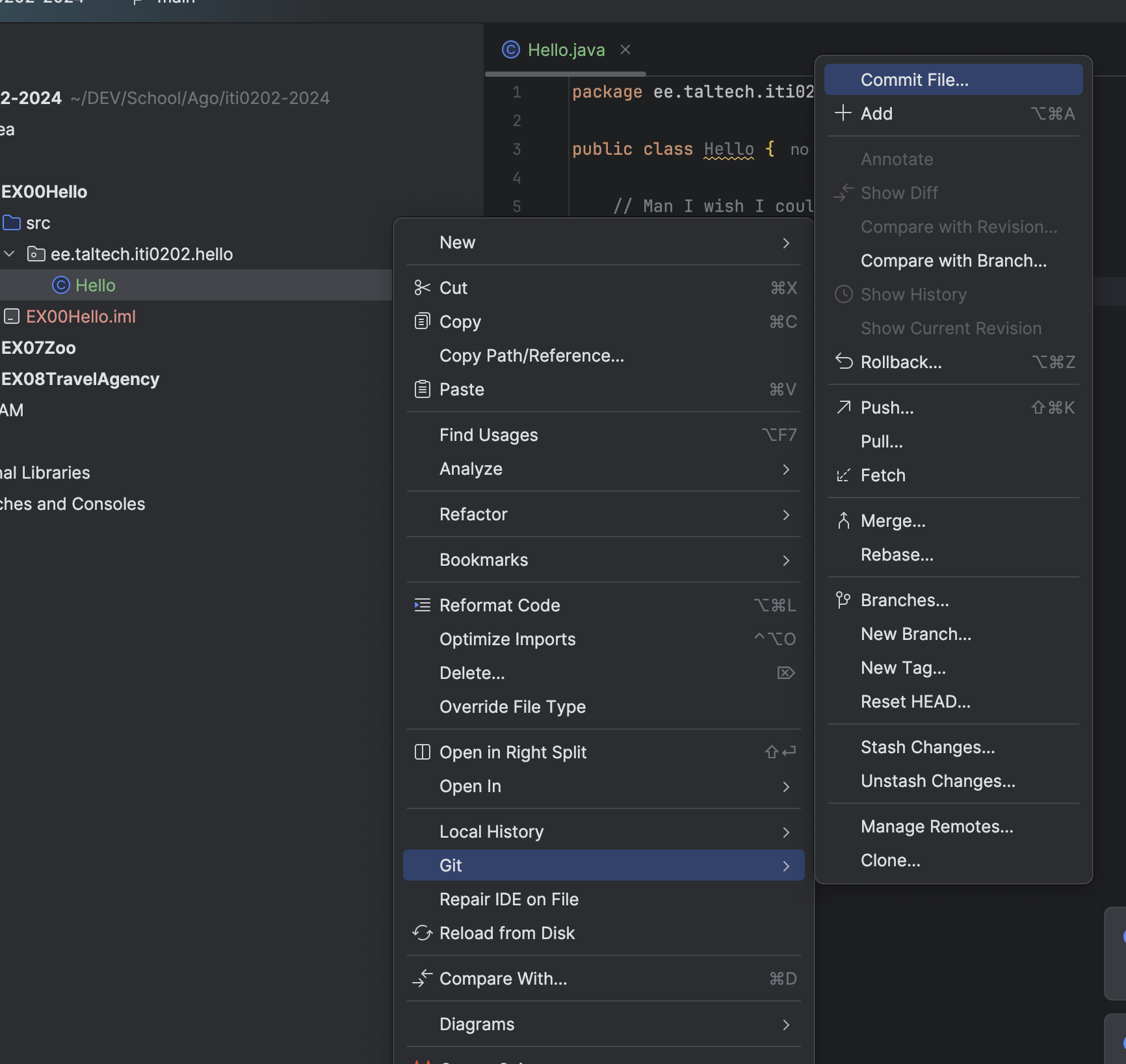
Faili lisamiseks git'i (git commit) tehke paremklõps faili nimel -> Git -> Commit File ...:
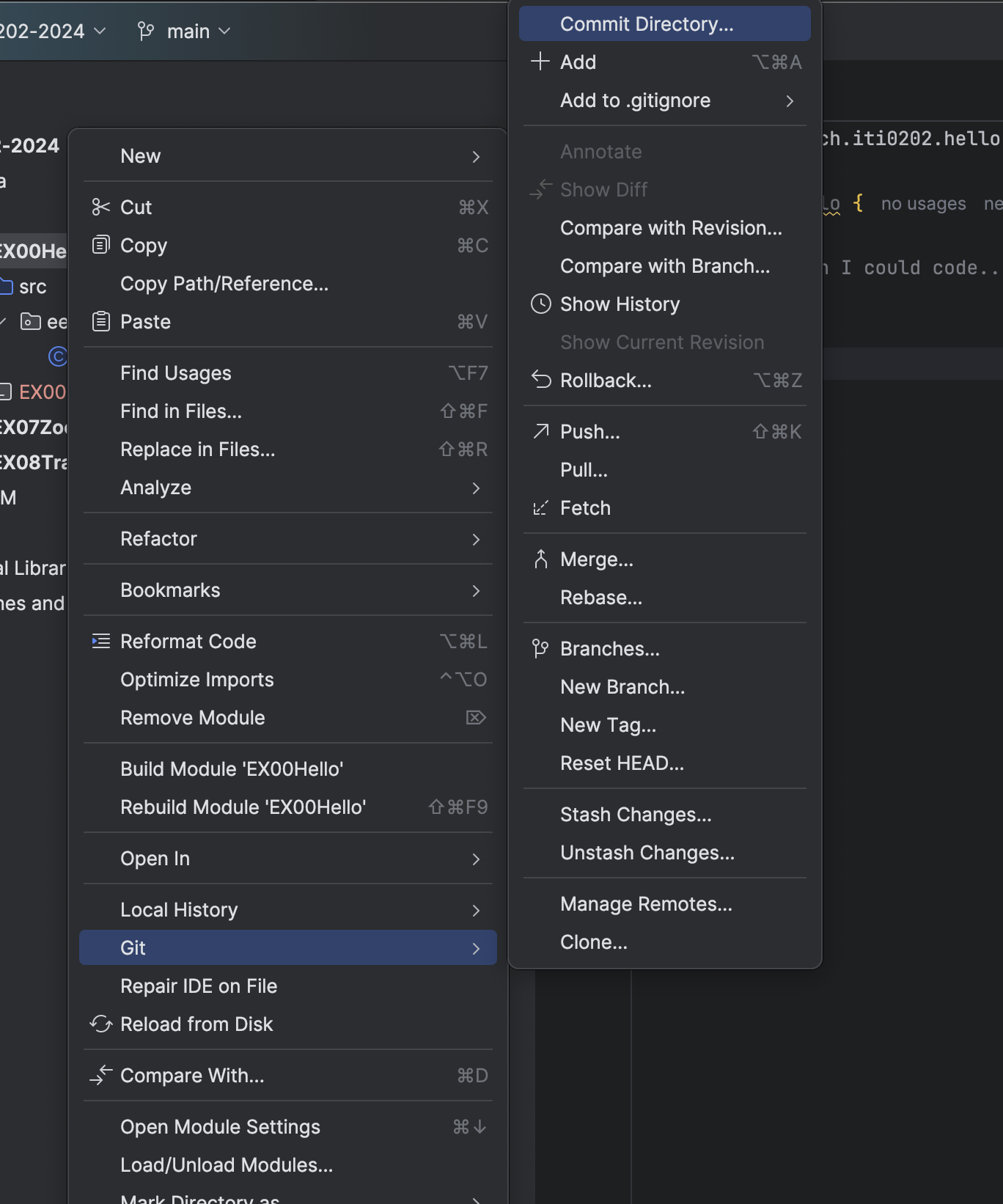
Saate lisada ka terve kausta. Paremklõps kausta nimel -> Git -> Commit Directory ...:
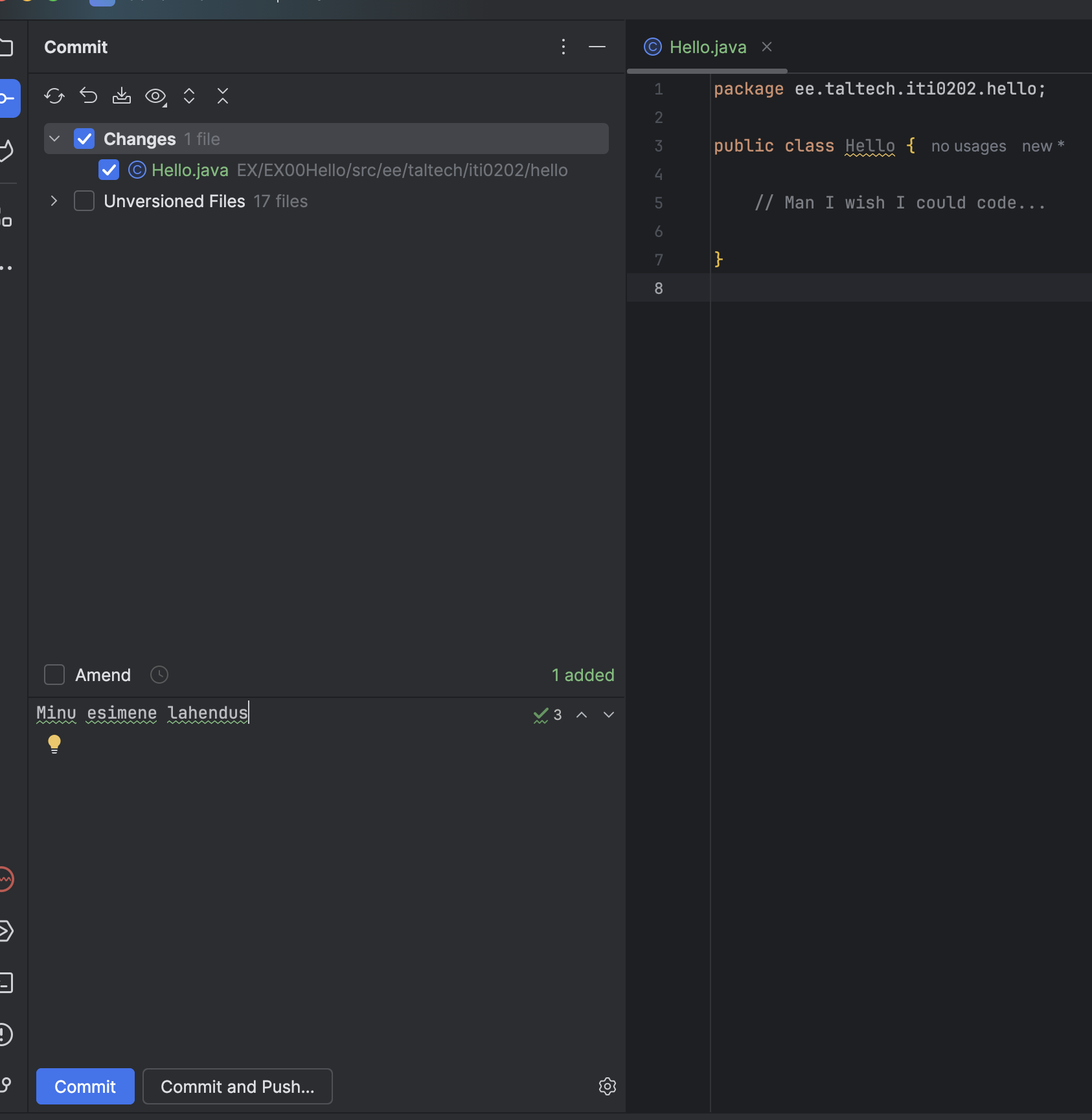
Avaneb külgvaade. Sisestage mingi kommentaar tehtud muudatuste kohta ning vajutage Commit and Push ...:
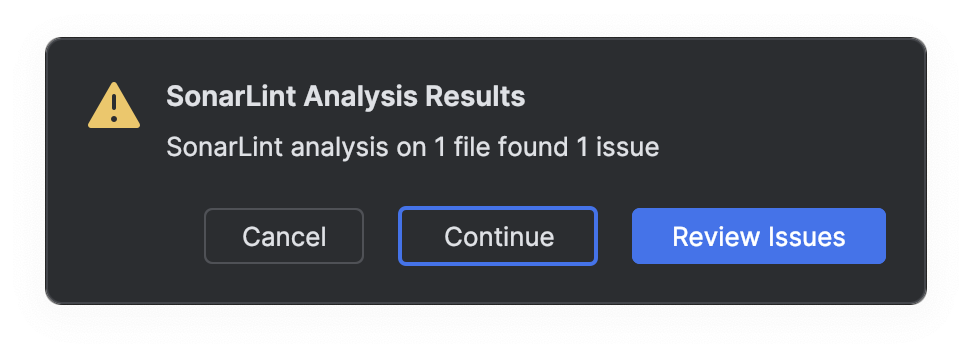
Seejärel arvatavasti küsib IntelliJ teilt koodi vigade kohta. Erinevad probleemid (stiil jms) annavad vastava teate, kus mainitakse, et failides esineb probleeme (Antud näites on annab autoril teate pistikprogramm SonarLint). Te võite "Review" nupu abil need üle vaadata, kuid üldised piisab "Continue" nupust:
Samm 6 - Failide üleslaadimine
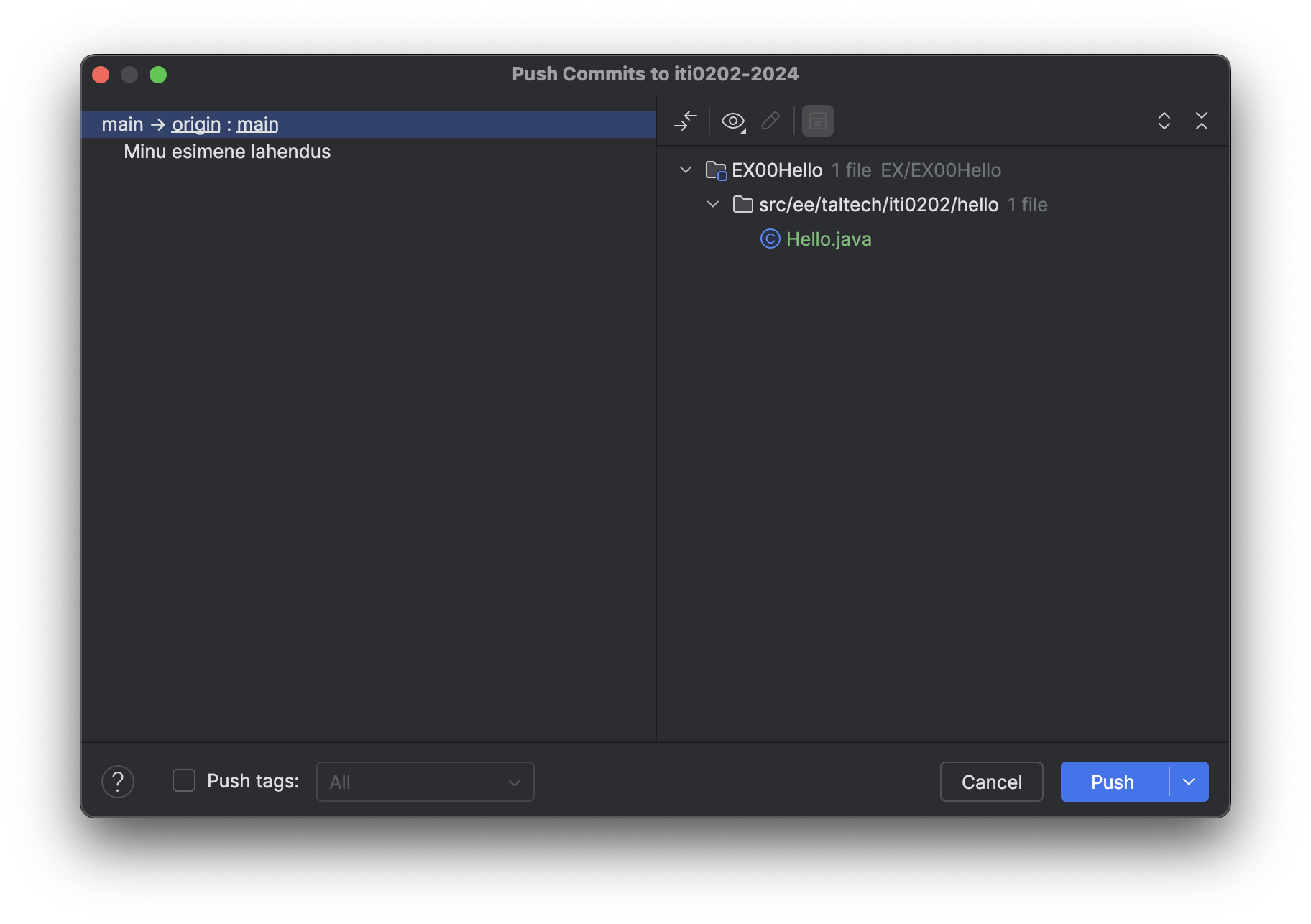
Failide üleslaadimiseks serverisse vajutage Push: