Paigaldamine
JetBrains Educational Pack
JetBrainsi tudengikonto litsents võimaldab teil kasutada kõikide JetBrains toodete täisversioone tasuta.
Kui teil on tudengikonto juba olemas, saate selle sammu vahele jätta ja jätkata Git-i salve loomisega GitLab-is
Litsentsi taotlemise sammud
- Registreerimine: Mine JetBrainsi lehele ja vajuta nuppu "Apply now".
- Ankeedi täitmine: Kasuta taotluse täitmisel kindlasti oma ülikooli e-posti aadressi
- Kinnitamine: Sulle saadetakse kinnitusmeil. Ava see ja järgi sealtoodud juhiseid konto aktiveerimiseks.
- Litsentsi kontroll: Kui konto on loodud, leiad oma litsentsi info siit: link.
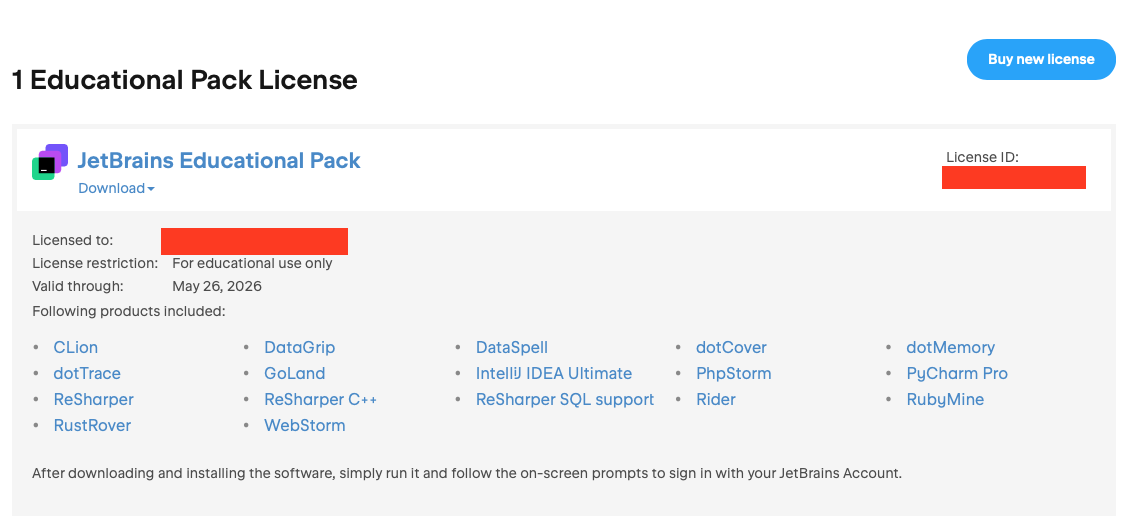
Valige toodete nimekirjast "IntelliJ IDEA Ultimate", laadige see alla ning järgige juhiseid paigalduseks.
Variant on ka alla laadida JetBrains Toolbox, mis võimaldab JetBrains-i tooteid paigaldada ning uuendada. Otsest vajadust selleks muidu pole, kui ei soovi.
IDEA esmane käivitamine ja aktiveerimine
IDEA esmasel käivitamisel küsitakse, kas on soovi mõnest teisest koodiredaktorist sätteid üle tuua.
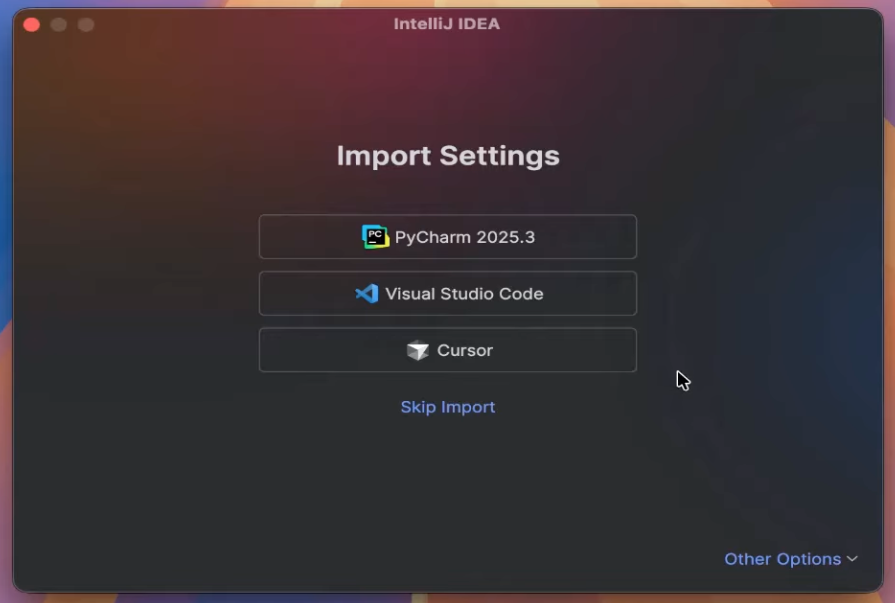
Soovi korral võite seda teha, kuid võite ka selle sammu vahele jätta, valides "Skip import".
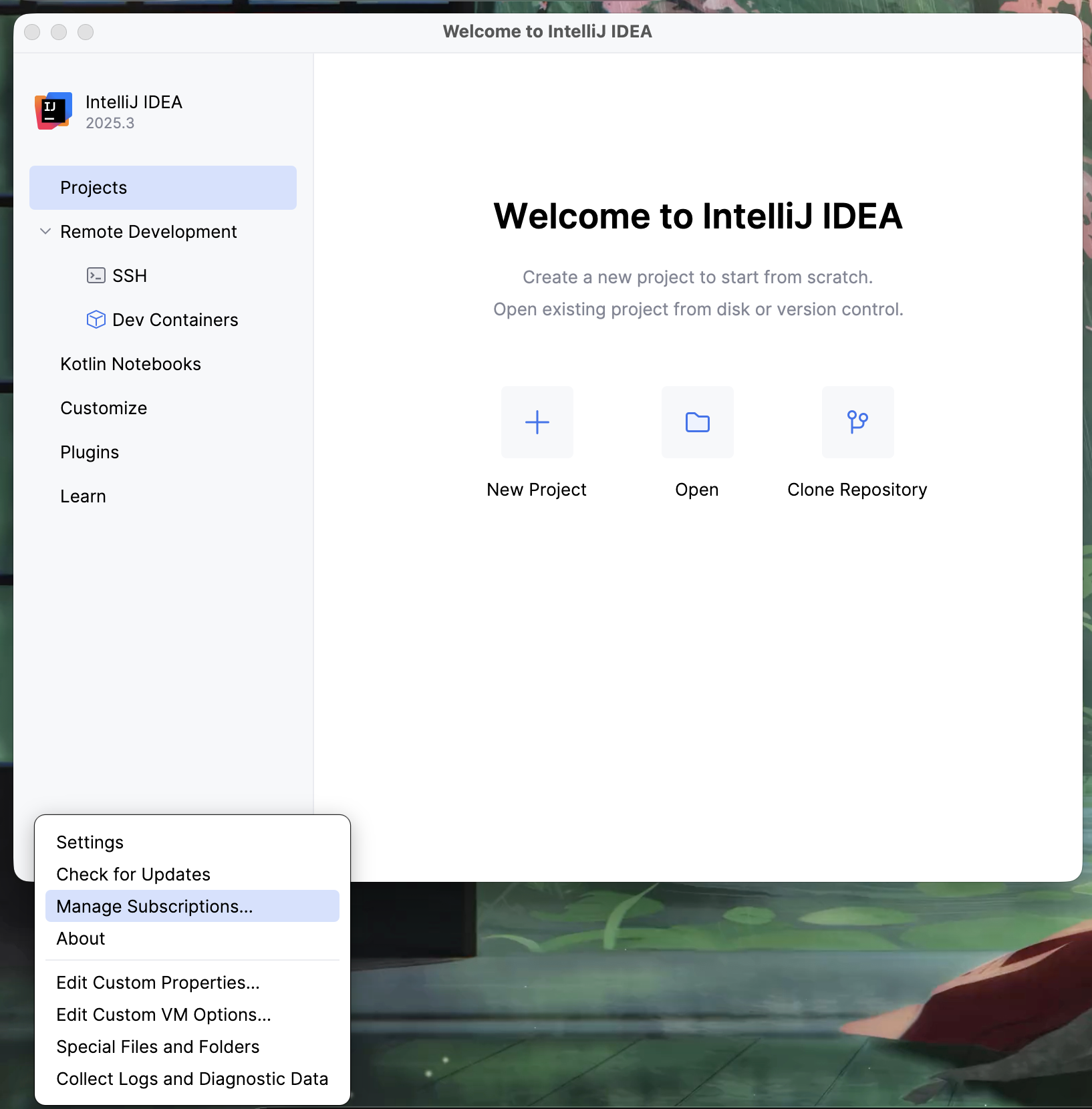
Seejärel peaks avanema aken Pealkirjaga "Welcome to IntelliJ IDEA". Klõpsake vasakus alumises nurgas asuvale hammasratta ikoonile ja valige "Manage subscriptions".
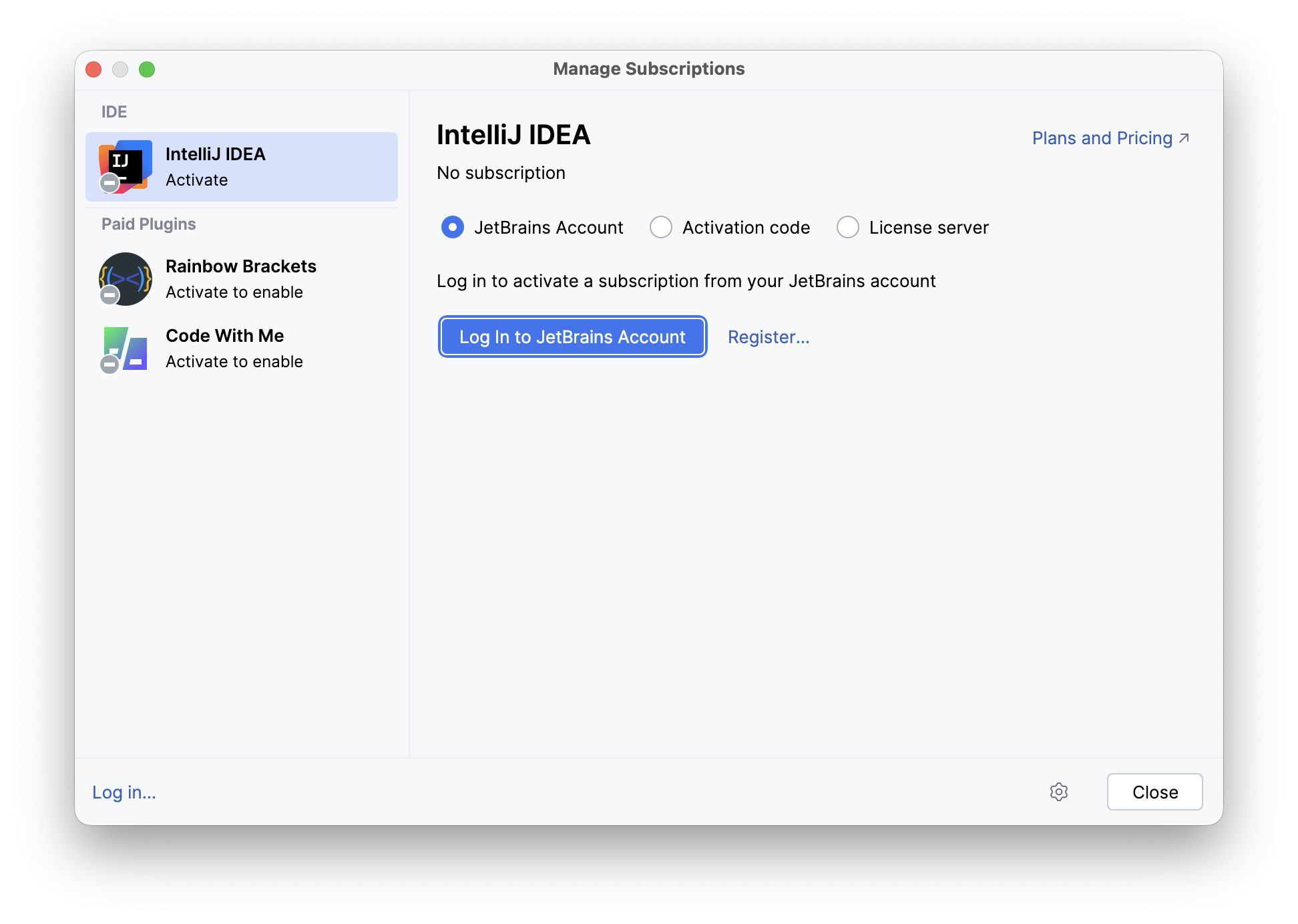
Antud aknas logige enda JetBrains-i kasutajasse sisse ning seejärel vajutage "Activate" nupule:
Jätkamine
Sellega on paigaldus lõppenud. Nüüd on õige aeg rakenduse sätetega tutvuda ning programmi välimus/käitumine enda maitse järgi kohandada.
Järgmine samm oleks Git-i salve loomine GitLab-is ning selle lisamine IDEA-sse.
Peale mida võiks ka mõningad laiendused paigaldada, mille kohta saad rohkem lugeda siit.