Pistikprogrammide paigaldamine
Sissejuhatus
IntelliJ IDEA võimaldab ka paigaldada erinevaid pistikprogramme ja laiendusi, mis aitavad programmeerijate tööd lihtsamaks teha.
Antud peatükis teeme selle protsessi läbi stylecheck pistikprogrammiga, mis aitab tagada ühtset koodi stiili.
Samm 1 - Seaded
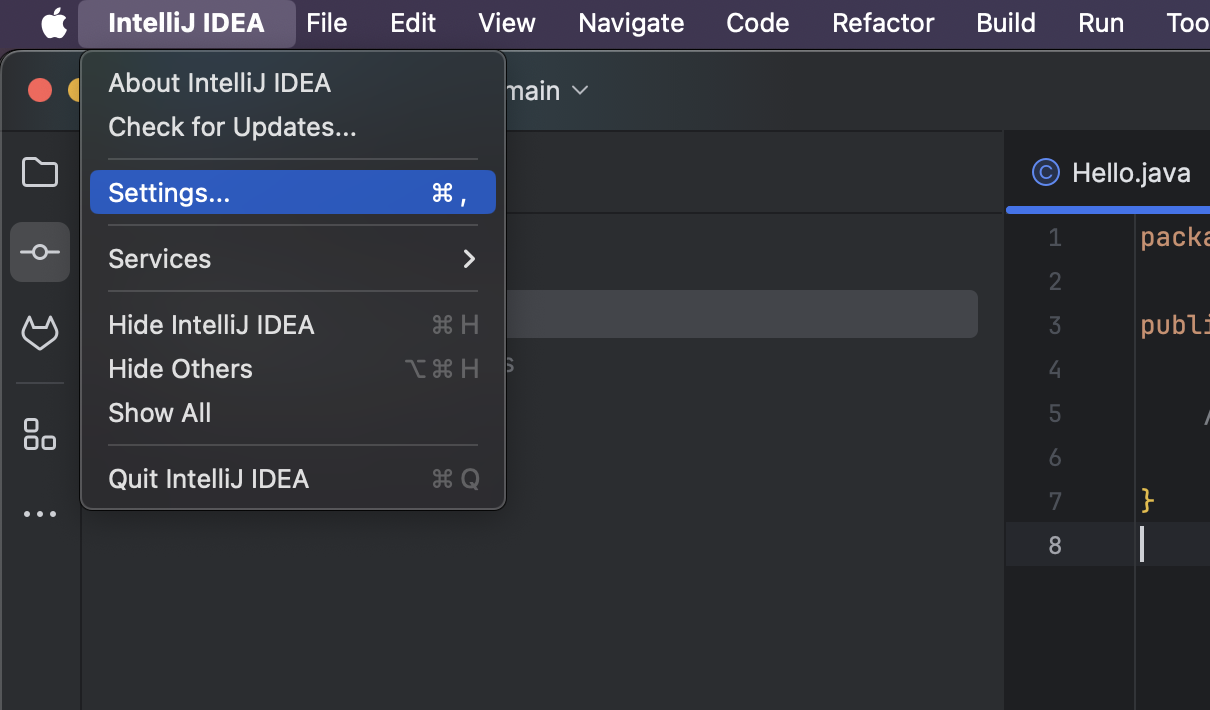
Avage seaded:
- Windowsi peal:
File -> Settings(Võimalik, et peate menüü nuppu – kolm horisontaalset kriipsu – vajutama) - MacOS peal:
IntelliJ IDEA -> Settings
Samm 2 - plugins menüü
Valige vasakult "Plugins" (punase noolega märgistatud):
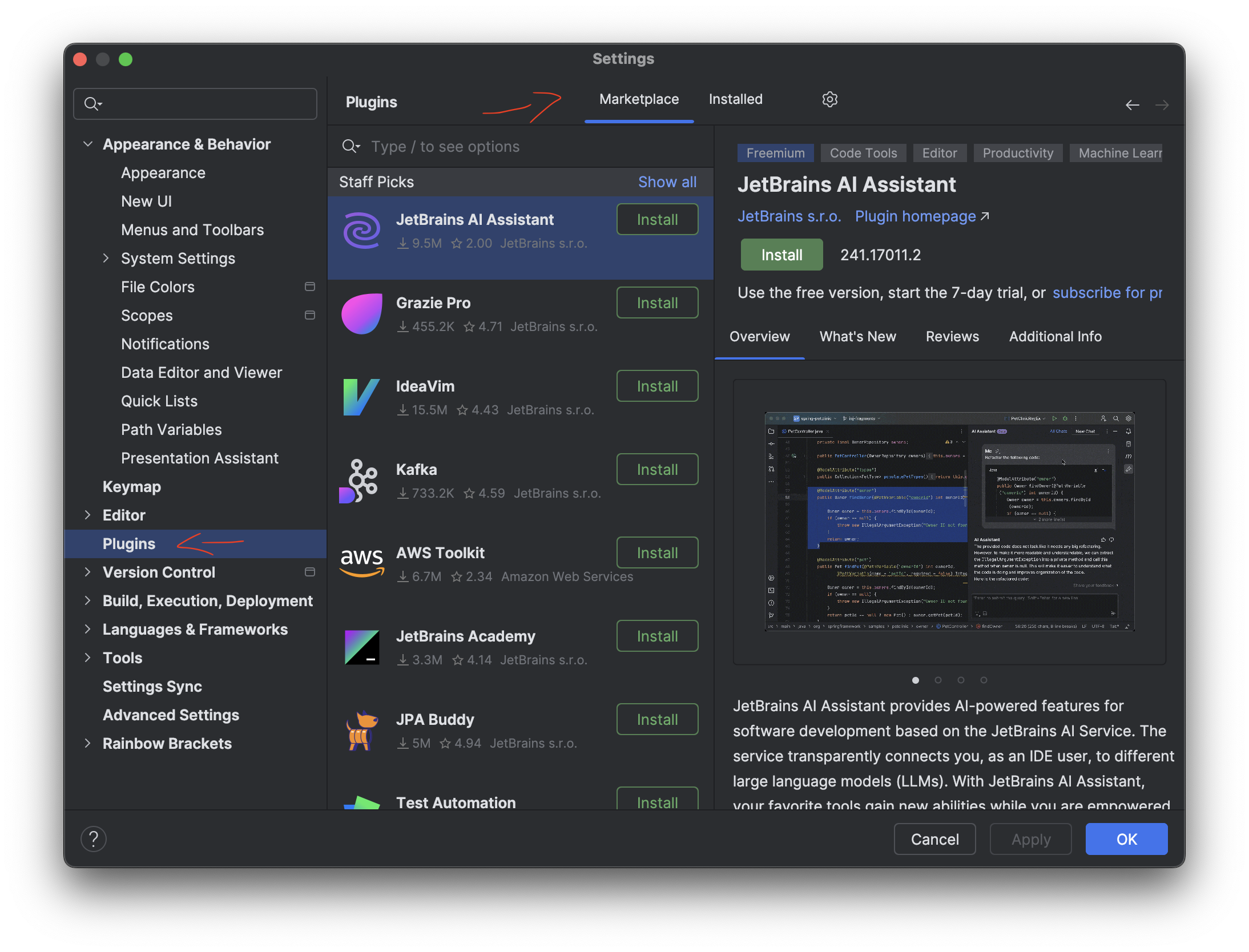
Klõpske üleval oleval "Marketplace" nuppu (punase noolega märgistatud)
Samm 3 - Otsige pistikprogramm üles
Avaneb nimekiri saadaval olevatest pistikprogrammidest.
Antud kursusel soovitame järgnevaid pistikprogramme kasutada
- CheckStyle-IDEA - Kursusel kasutusel olevate stiilireeglite kasutamiseks vajalik
- SonarQube for IDE - Stiilireeglid, mis kehtivad programmeerimisele üldisemalt, mitte Java spetsiifikale
- RainbowBrackets - Värvib sulud vastavalt skoobile (teeb koodi kergemini eristatavaks)
- JavaDoc - Genereerib vastavalt vajadusele Javadoc kommentaarid
Järgnevalt:
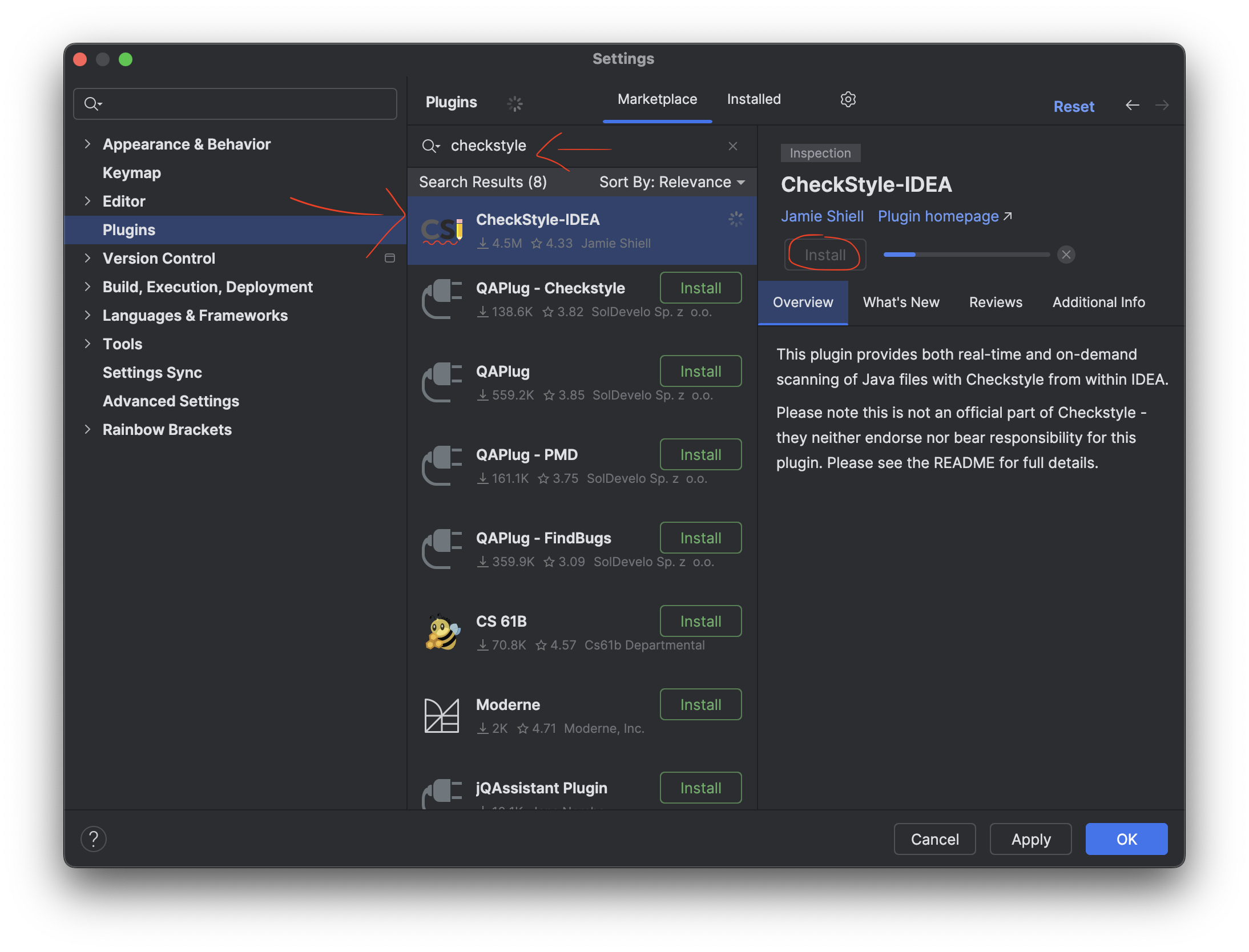
- Kirjutage otsingulahtrisse vastava pistikprogrammi nimi
- Valige see nimekirjast
- Klikkige "install" nupule
- Vajadusel tehke IDEA-le taaskäivitus
Stiilikontroll jätkub järgmises peatükis.